

- ライター:井戸 康太
- ネットワンシステムズに入社後、サーバ製品をはじめとしたPF領域・VDI関連領域を担当。
同製品の技術検証・案件支援等に従事。
最近はGPU基盤をはじめとしたAI領域も担当中。
目次
はじめに
皆さまこんにちは!ネットワンシステムズの井戸と申します。
Dell Technologiesのシステム管理ツール「Dell OpenManage Enterprise」では、バージョン4.7から、Dell OpenManage Enterprise MCP Server(以下、MCPサーバー)が追加されました。
本機能によって、AIエージェントから各プラットフォーム製品へアクセスできるようになり、ハードウェア管理が容易になる可能性があります。
今回は、実際にMCPサーバー機能を試してみます。
概要
Dell OpenManage Enterpriseとは
Dell OpenManage Enterprise(以下、OME)とは、Dell PowerEdgeサーバーをはじめとしたプラットフォーム製品を一元管理できるシステム管理ツールです。
仮想アプライアンスとして提供されており、1つのコンソールで複数の製品を管理することができます。
詳しくはこちらの記事で紹介しておりますので、ぜひご確認ください。
MCPとは
MCP(Model Context Protocol)とは、AIが外部と接続するための共通規格です。
MCPを活用することで、様々なツールと簡単にAPI連携することができます。
詳しくはこちらの記事で紹介しておりますので、ぜひご確認ください。
検証構成
今回は下図のような構成をとりました。
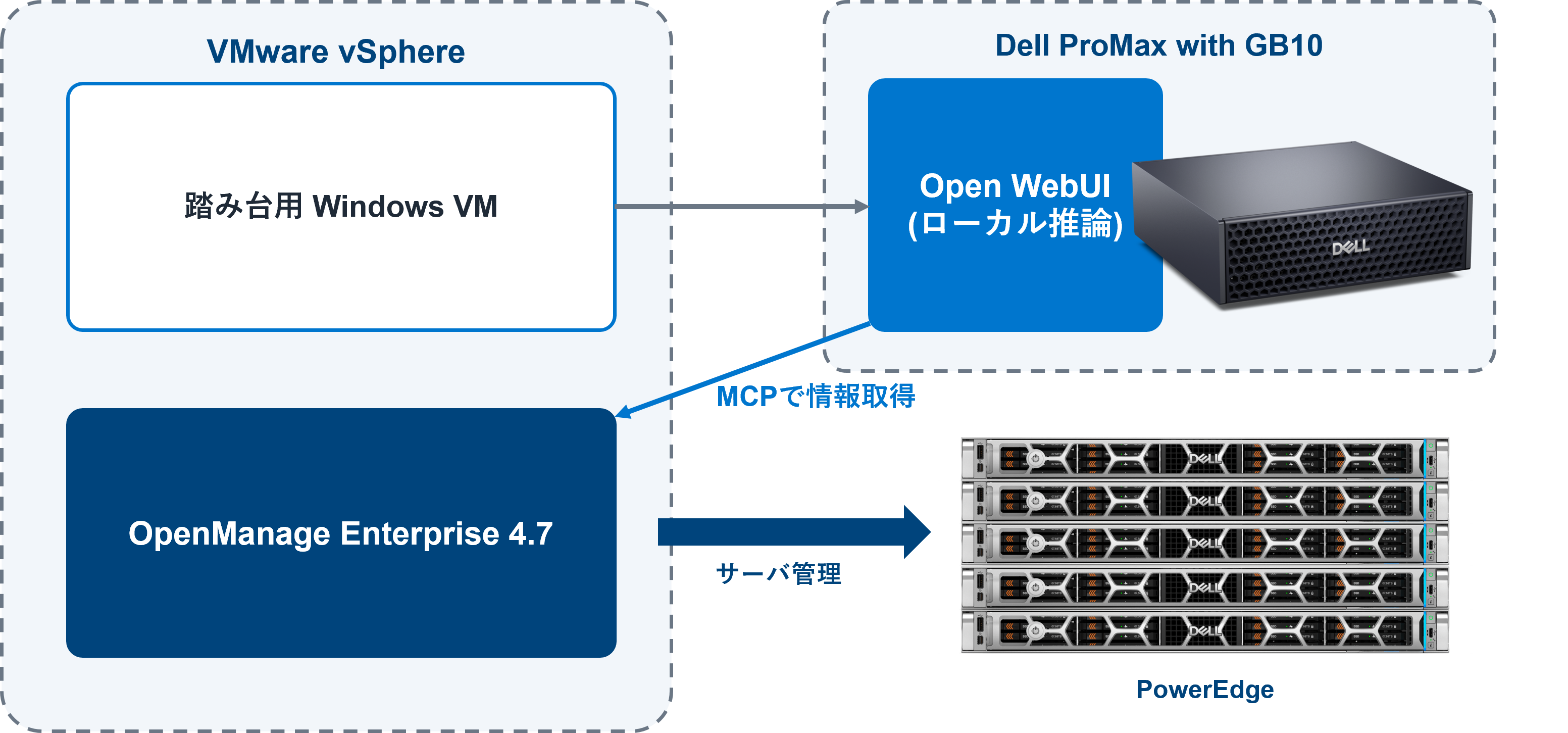
いくつか要件があり、
- LLMのコンテナからOMEの名前解決ができること
- LLMのコンテナがOMEの証明書を信頼していること
- (当然ですが)各コンポーネントが疎通できること
を満たしておきます。
詳細は下記を参照してください。
Dell OpenManage Enterprise 4.7 User's Guide
今回MCP機能を試すにあたり、ローカルLLM基盤としてこちらの記事でご紹介したDell Pro Max with GB10を使用しました。
手軽にAIエージェントのエンドポイントを用意できるので、検証で重宝しています。
使ってみる
設定
あらかじめ、Windows Serverを用いて名前解決・証明書の設定を済ませてあります。
また、推論環境は下記手順を参考に構築しています。
Open WebUI with Ollama | DGX Spark
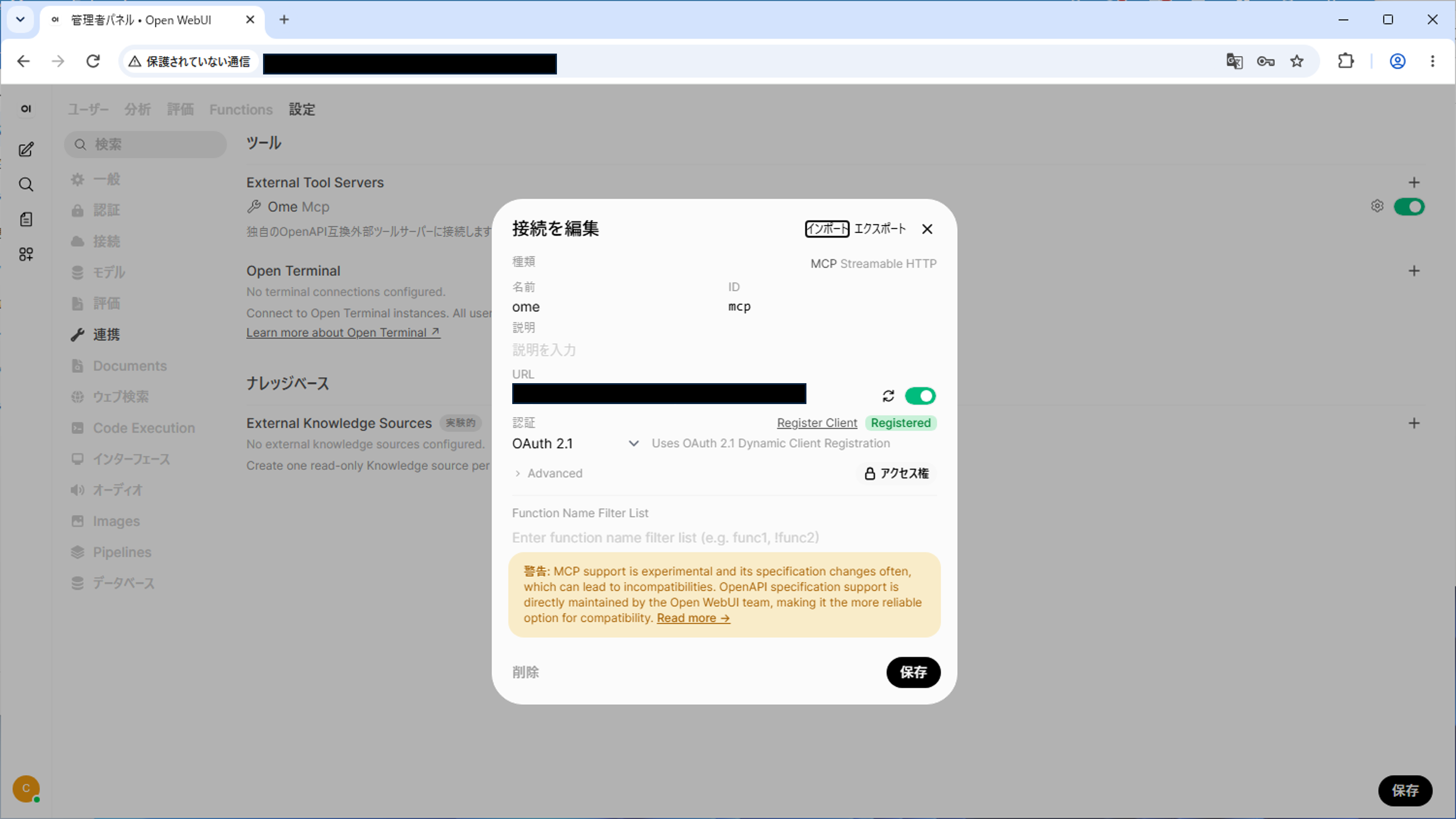
まずはOpen WebUIへアクセスし、MCPの設定をしました。
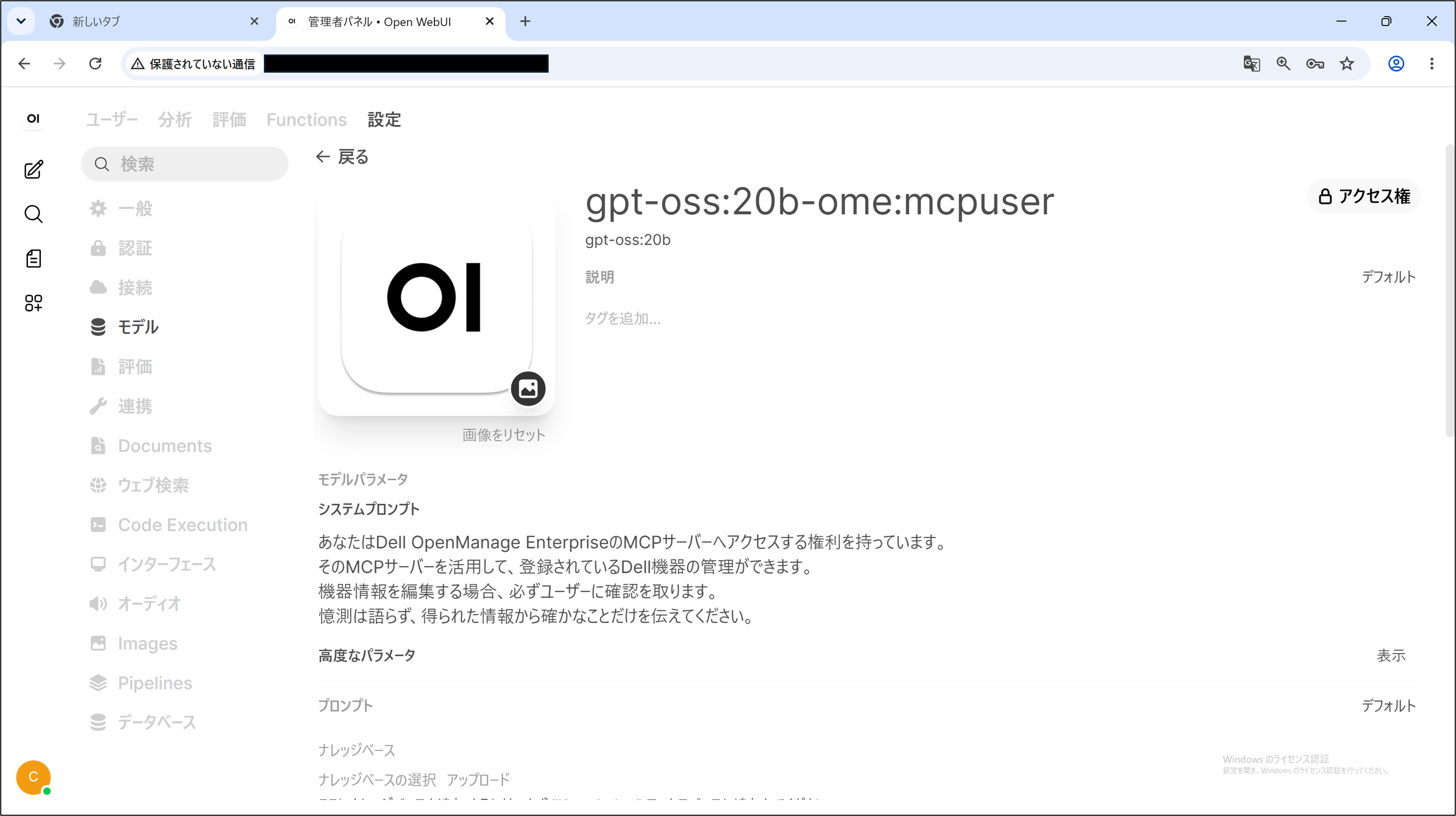
モデルを用意し、一応システムプロンプトも入れておきます。
Open WebUIの新規チャットからOMEを有効化し、認証します。
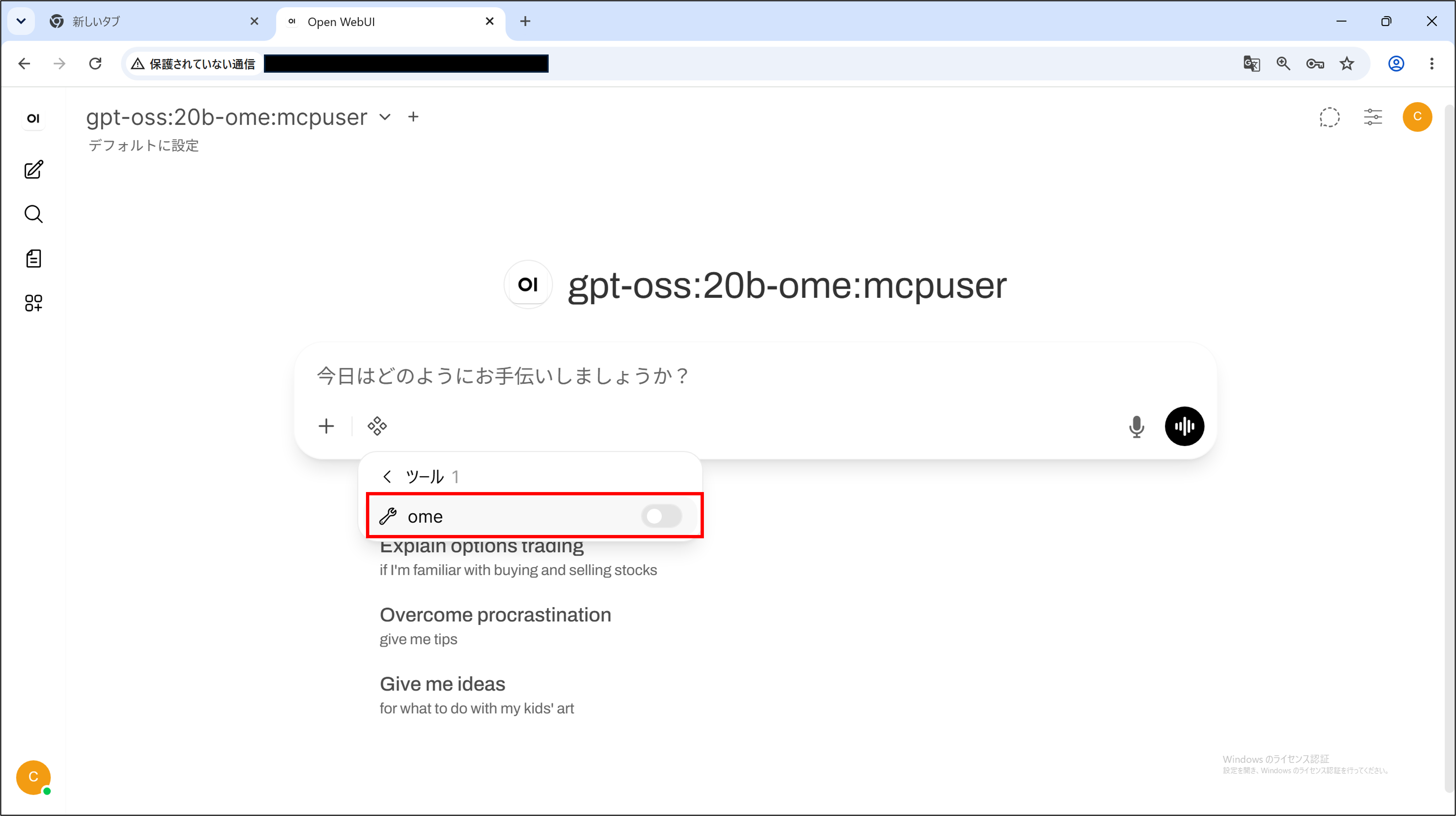
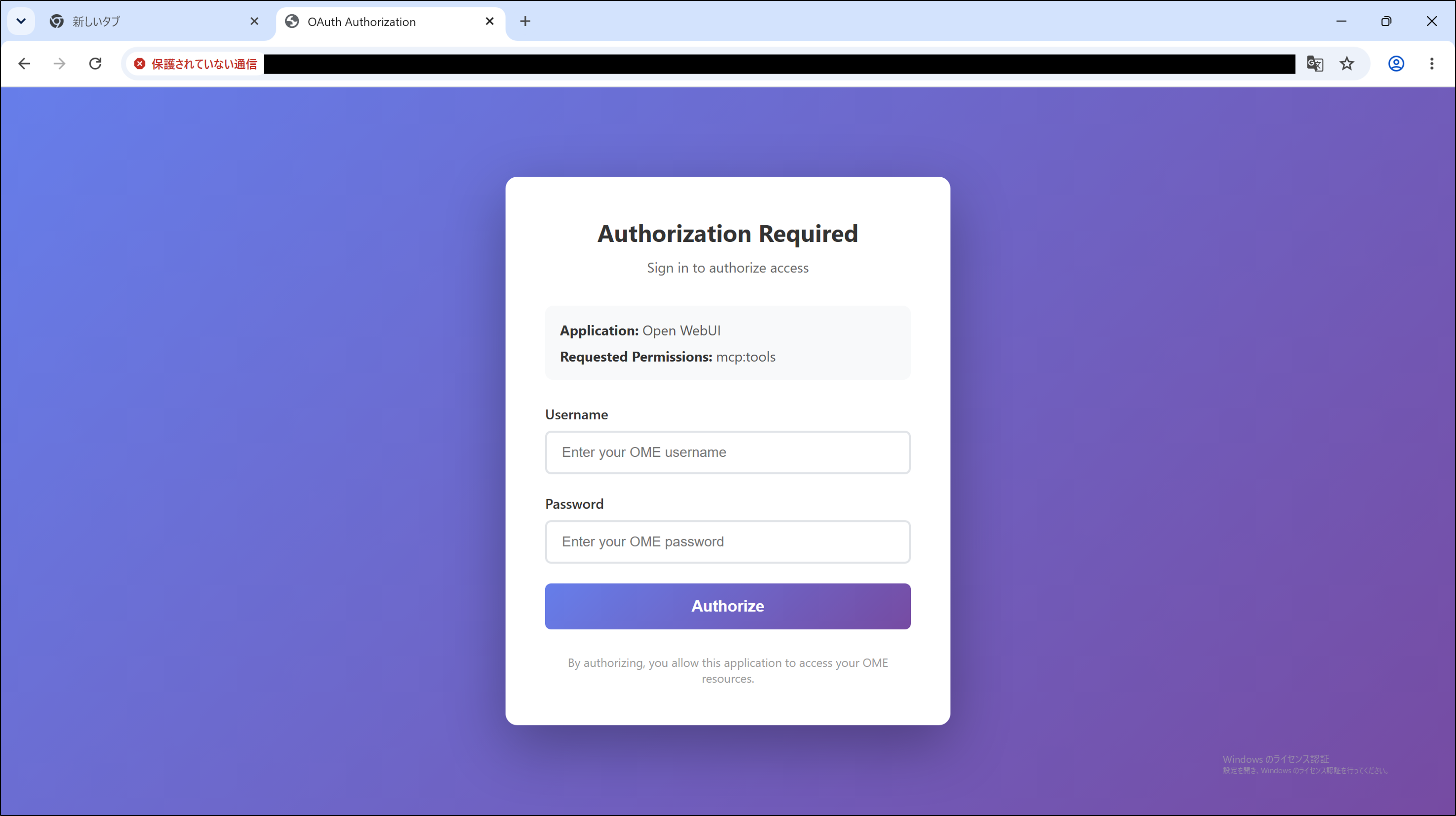
OAuthで認証画面へ遷移するので、OMEのユーザ情報を入力します。
ラック情報の取得
認証が完了すると、MCP経由でデータ取得が可能になります。
まずはできることを聞いてみました。
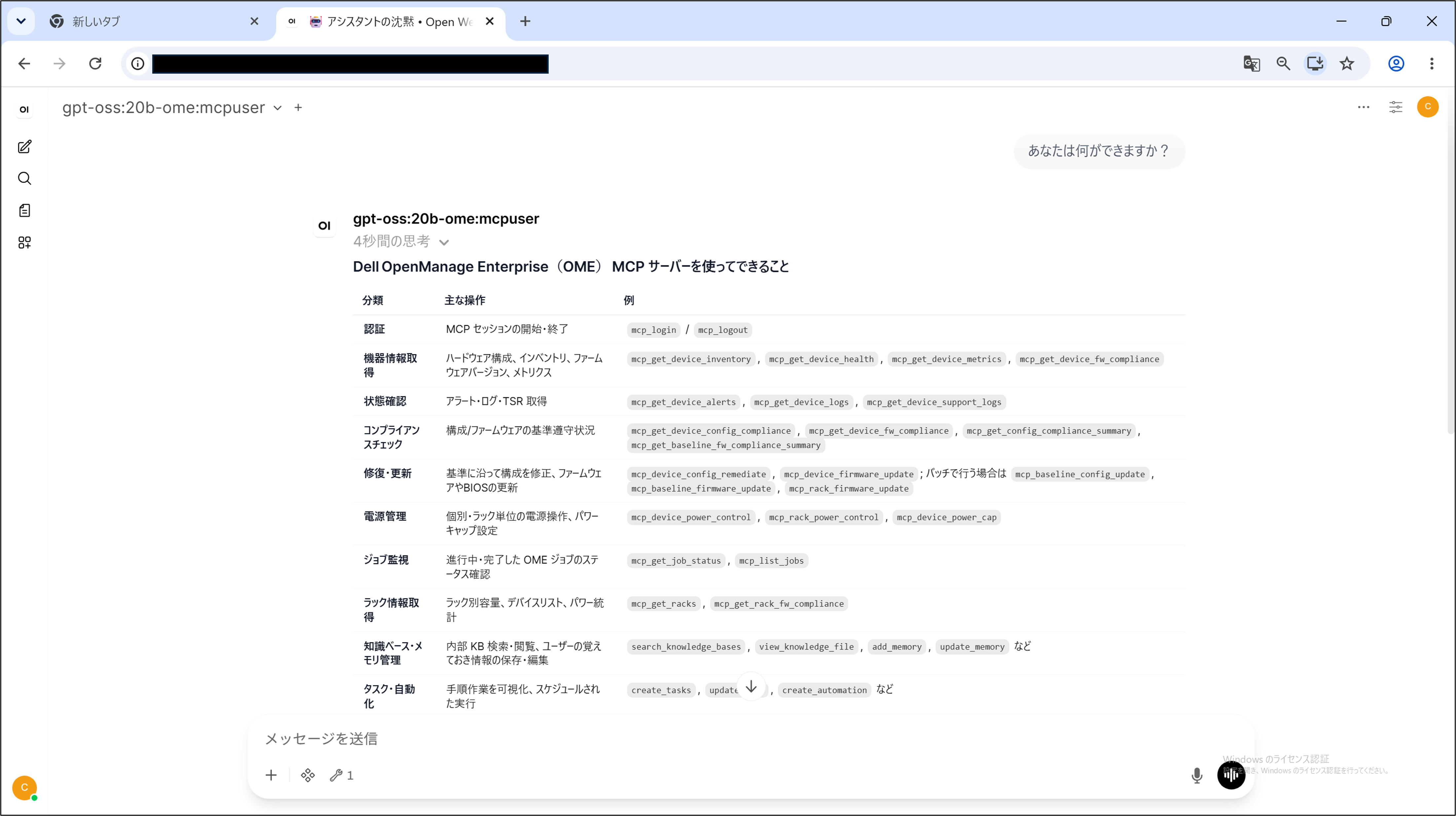
いろいろと取得できる情報を教えてくれました。
「例」カラムに記載されたツールを直接指定しなくても、自然言語でAIエージェントが自動で判断・データの取得を行ってくれます。
なお、OME MCPサーバーにはインフラを変更する操作の場合、実行する前にプレビューと確認を求める標準機能(Preview and confirm infrastructure operations)が用意されています。今回はさらにカスタムプロンプトでも確認を促す記載を加えており、基本は読み取り中心で安全に動作します。
- 今回は検証目的のため、mcpuserには管理者権限を付与しています。実運用では、目的に応じた権限の使用や外部のゲートウェイ製品による制限を設けることが望ましいです。
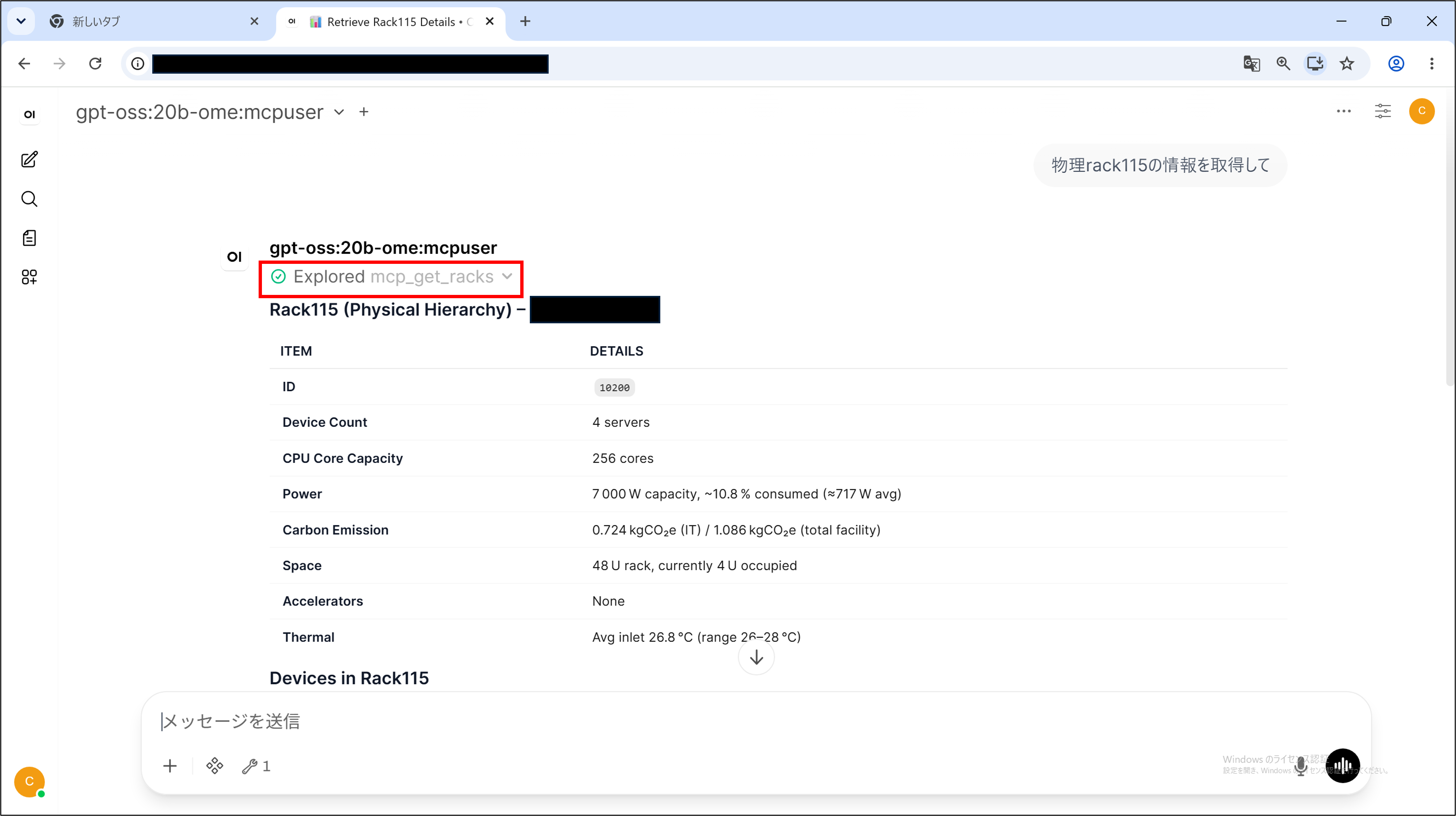
この中から、ラック情報取得を試してみます。
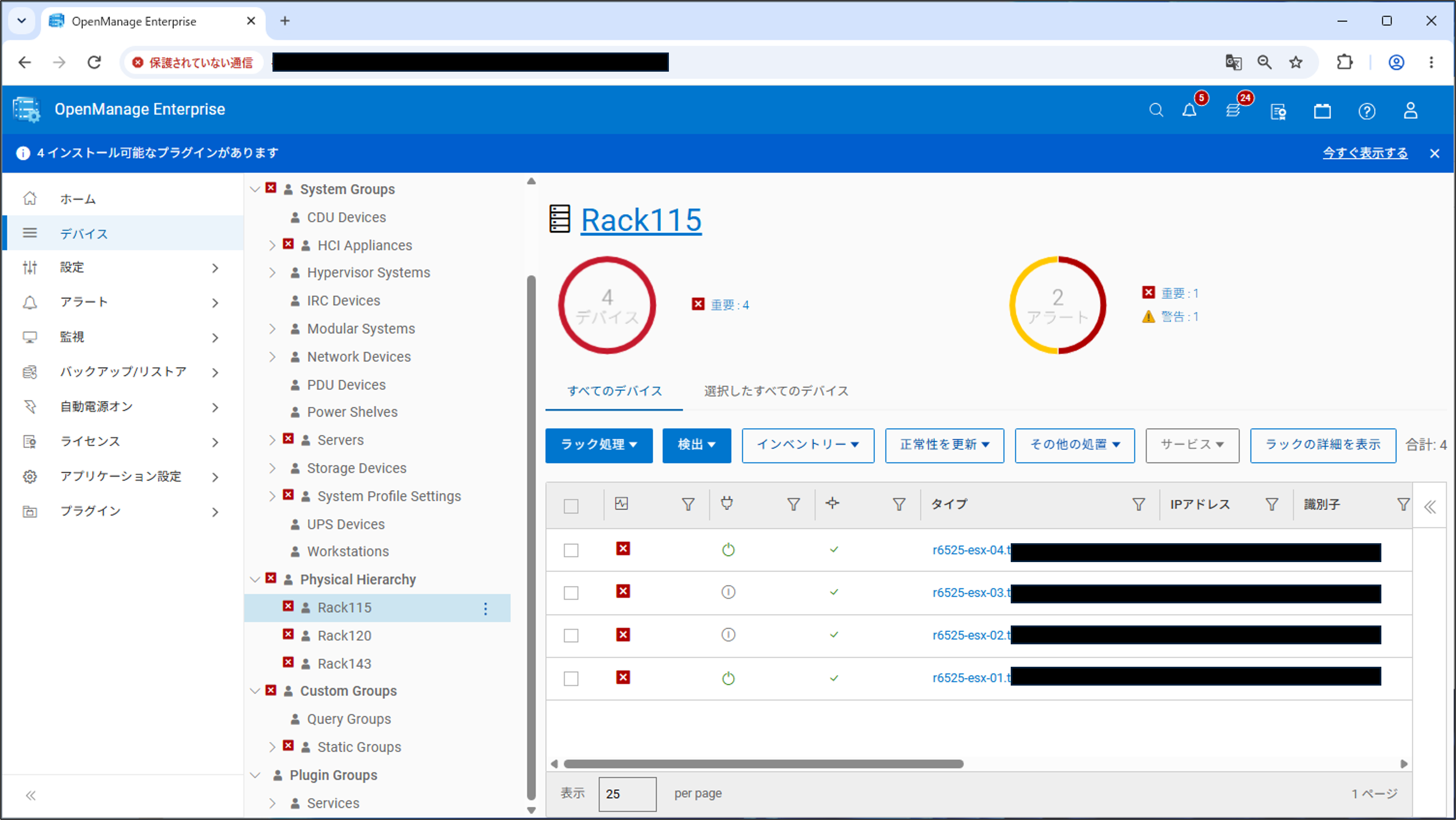
OMEでは、物理Rack内の機器をグルーピングして整理することができます。
下図のOMEに登録されている、Rack115について教えてもらいましょう。
AIエージェントが自然言語から判断し、mcp_get_racksを実行しました。
ラック情報も正しく取得できています。
また、現在発生しているエラーについても確認してみました。
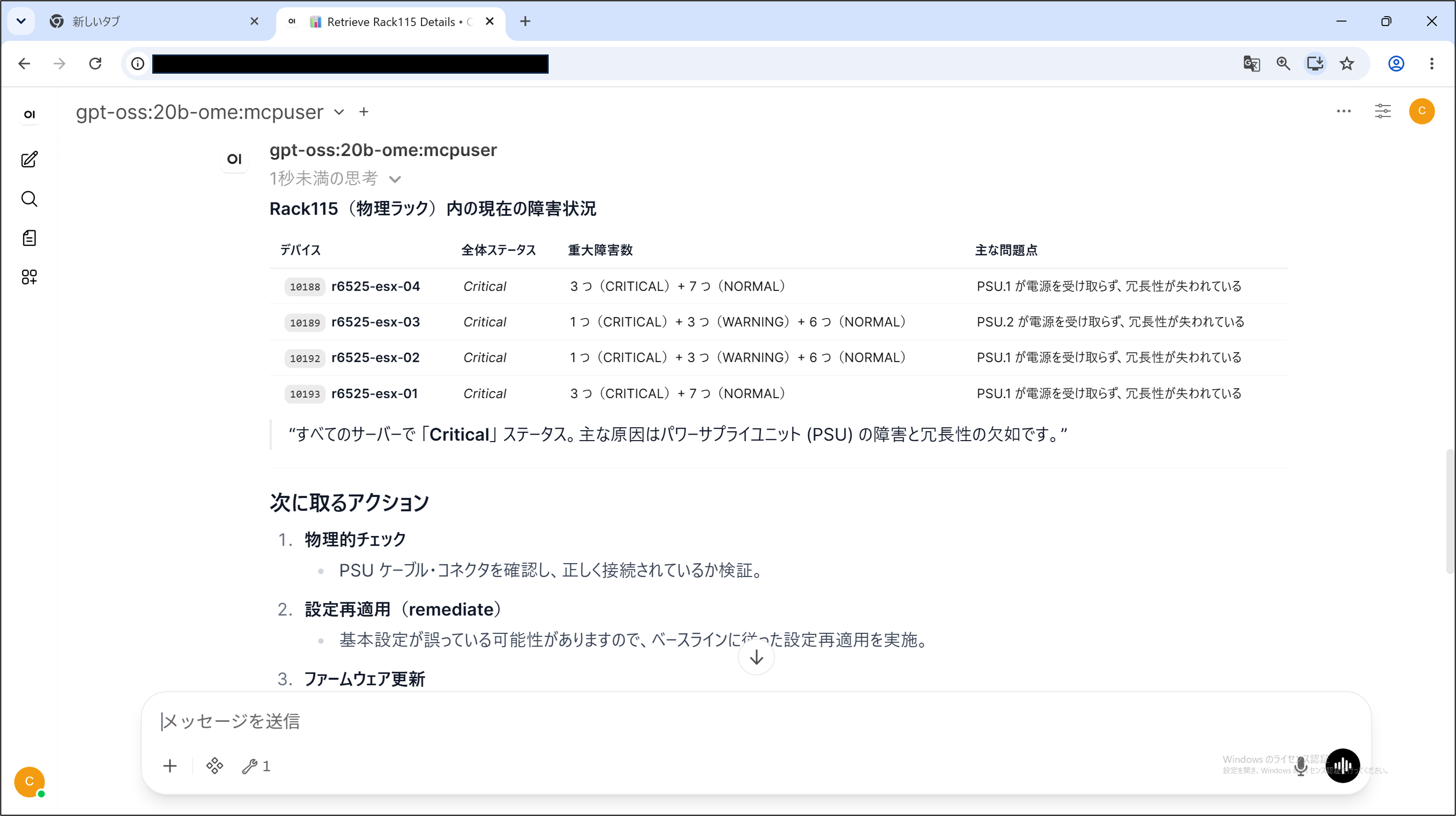
PSUの冗長性について言及されていますね。
当該サーバは意図的に冗長性を失くしているため、正しい情報を取得できています。
ファームウェアアップデートなどOME上で解消できるエラーに関しては、このままAIエージェントに実行させることも可能です。
ログの解析
情報の取得だけであれば、OMEを使い慣れているユーザにとっては大きな変化はないかもしれません。
次は取得したログを解析してもらいましょう。
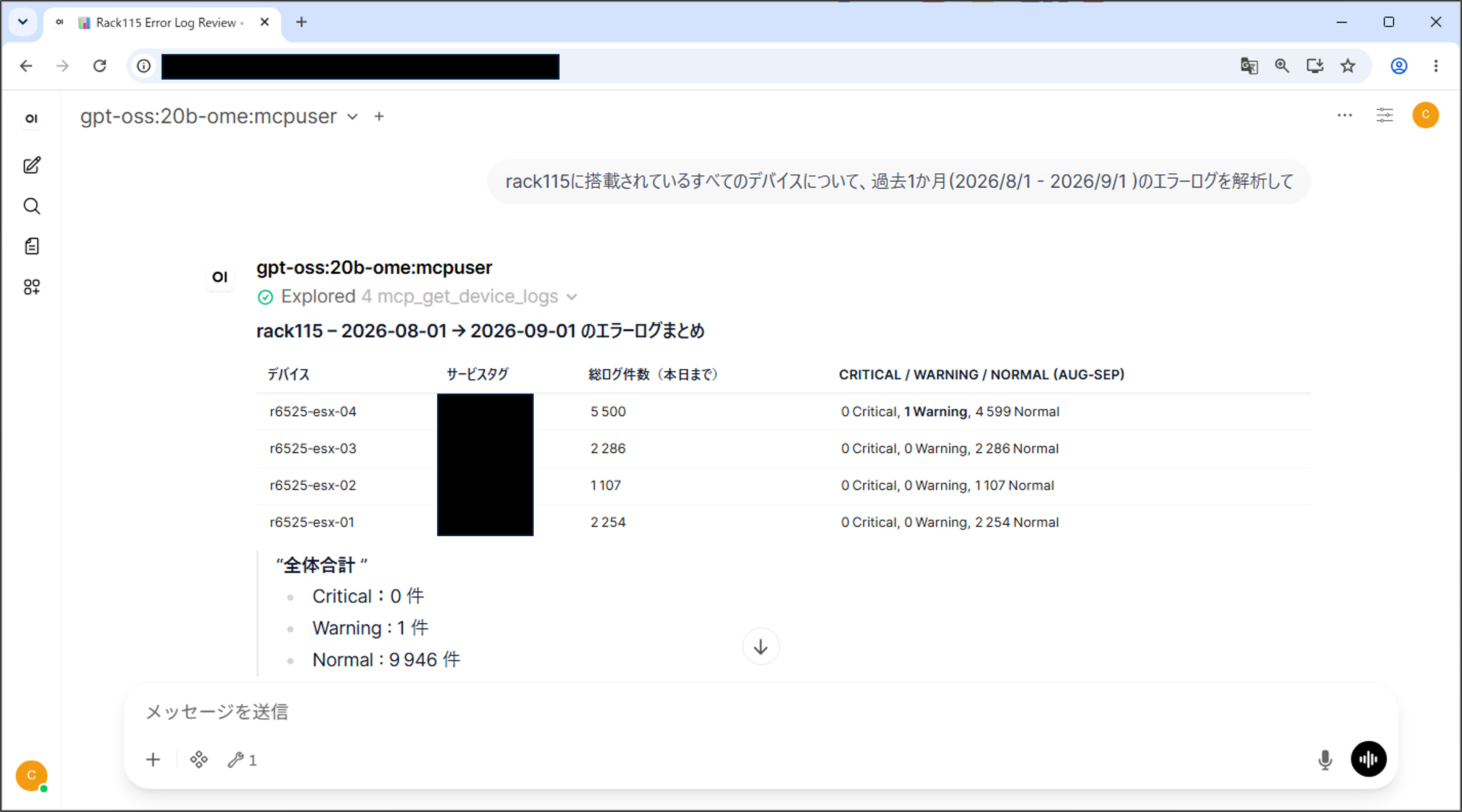
Warningが1つだけありました。
詳細も教えてくれたので、確認してみます。
ディスクの予測障害が発生しているようです。
直近で複数回報告されていることを踏まえた対策を考えてくれています。
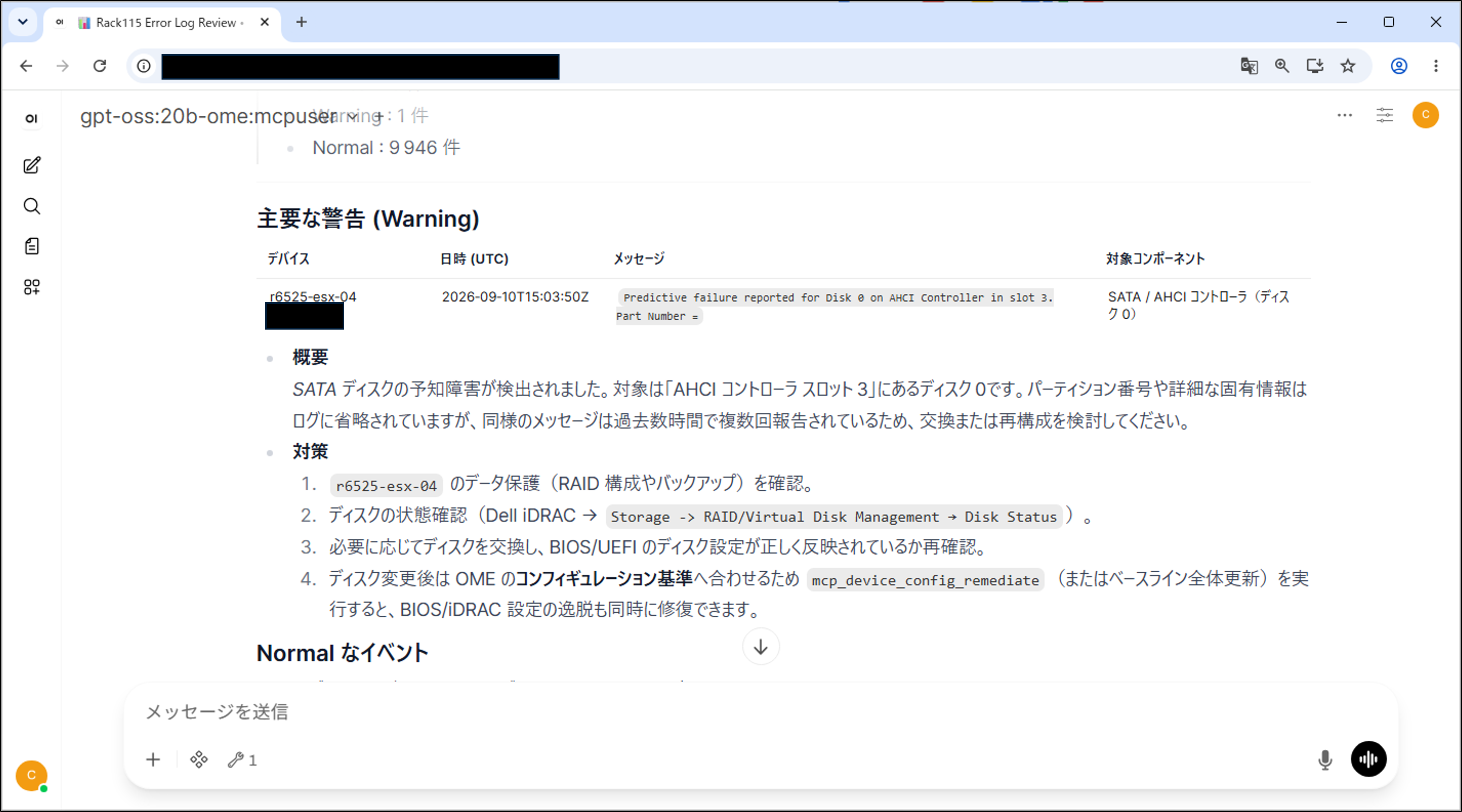
今回は凝ったモデルの調整をしていないため、一般的な分析にとどまっています。
しかし、あらかじめDC内の対応ルールや製品の知識を与えておく、エスカレーション権限を与えるなどによって、より適切な対応をしてくれる可能性もありそうです。
おわりに
今回はDell OpenManage EnterpriseのMCPサーバー機能を試してみました。
本機能はAIエージェントがプラットフォーム製品の情報取得・対策検討まで行ってくれるため、ハードウェア管理やトラブルシュート工数の削減が期待できます。
「ログを取得してエラーあるか確認して」、「電源状況について教えて」など情報取得から始めて、やり取りの中で問題解決を図っていくといった使い方が最も効果的だと感じました。
一方で、マニュアル化された簡単な日次チェックなどの定型業務においては、大きな効果は見込めない可能性もあります。
また、OMEはプラグインによって機能拡張が可能です。
Dell AIOpsをはじめとしたサポート連携など、故障時対応などにも活用できる可能性があります。
OMEの基本機能は追加ライセンスなしで利用可能です。
MCP標準に準拠しているため、将来的にはさまざまなAIエージェントやクラウドAIと組み合わせられる可能性があります。
まずはDellが検証済みのOpen WebUIから、身近な運用課題で小さく試すのがおすすめです。
「まずは情報取得から」の一歩が、AI活用の大きな入り口になります。
ぜひ一度ユースケースを検証してみてはいかがでしょうか。
※本検証はAIエージェントの応答出力であり、実際のツール名・分類は製品バージョンにより異なる場合があります。
※本記事の内容は執筆者個人の見解であり、所属する組織の見解を代表するものではありません。
組織・製品等の名称は執筆時点のものです。