
Dell OpenManage Enterprise(以下OME)はDell Technologiesが提供するITインフラストラクチャ管理用の統合コンソールで、主にDell PowerEdgeサーバーのライフサイクル管理を効率化するために設計されています。今回は、Dell OpenManage Enterpriseを使って、PowerEdgeのファームウェアップデートを実施しました。

目次
はじめに
ネットワンシステムズの川和です。
今回は、Dell OpenManage Enterpriseを使って、PowerEdgeのファームウェアップデートを実施しました。
概要
Dell OpenManage Enterpriseとは?
Dell OpenManage Enterprise(以下OME)はDell Technologiesが提供するITインフラストラクチャ管理用の統合コンソールで、主にDell PowerEdgeサーバーのライフサイクル管理を効率化するために設計されています。
Dell OpenManage Enterpriseの特徴
- 一元管理
最大8,000台のPowerEdgeサーバーを1つのコンソールで管理可能。ネットワーク、ストレージ、サードパーティ製デバイスも監視可能 - 自動化機能
検出、導入、更新、監視、廃棄までのプロセスをテンプレートやポリシーで自動化。反復作業の効率化が可能 - セキュリティ強化
ユーザー定義の構成テンプレートからの逸脱を検出し、アラート通知や自動修正を実施 - 拡張機能
各種プラグインをインストールすることで、電源管理やAPEX AIOps、vCenterとの連携機能を拡張可能
検証してみた
まず、検証環境の構成図とイメージを以下に示します。
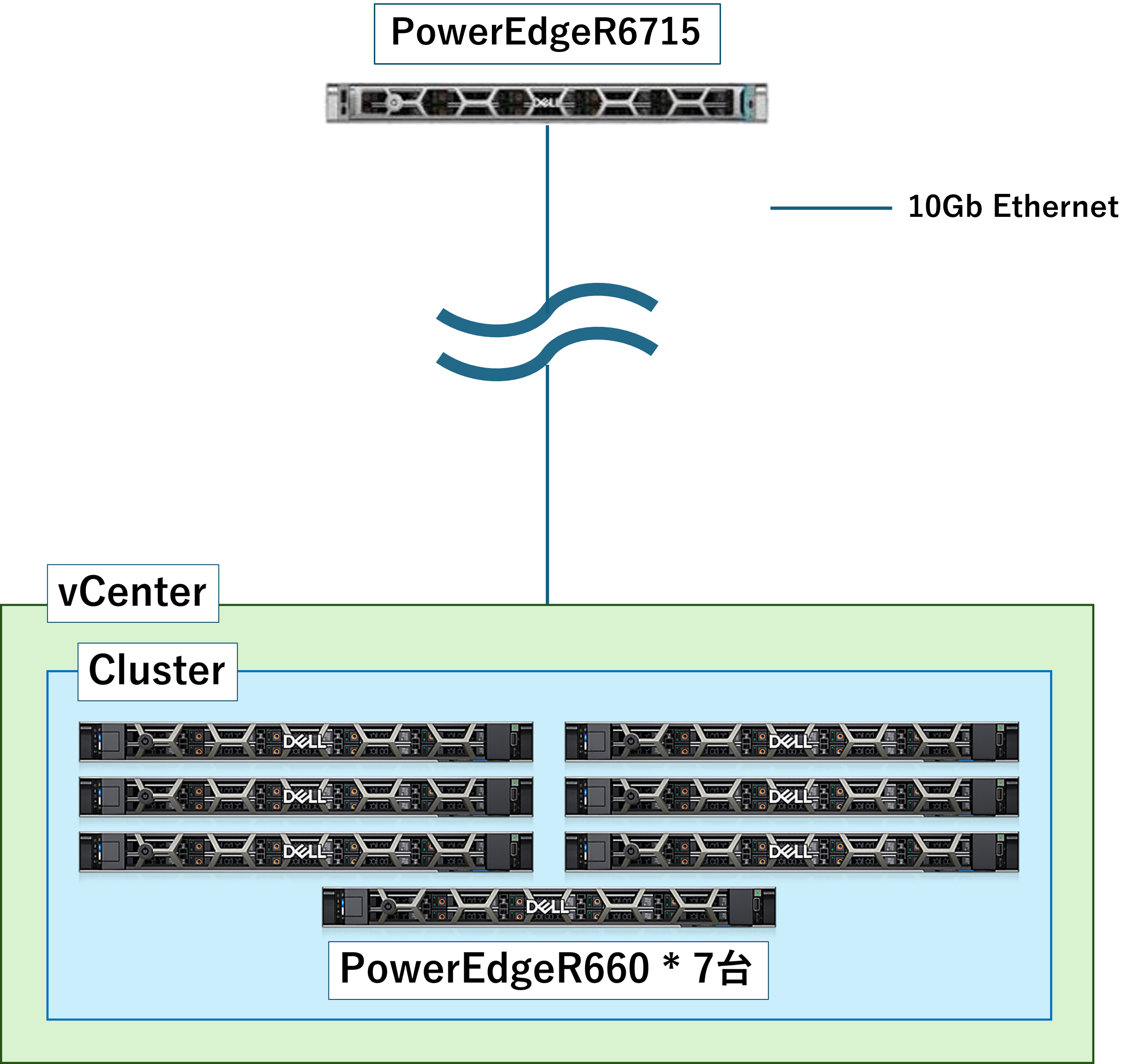
図1. 検証環境簡易構成図
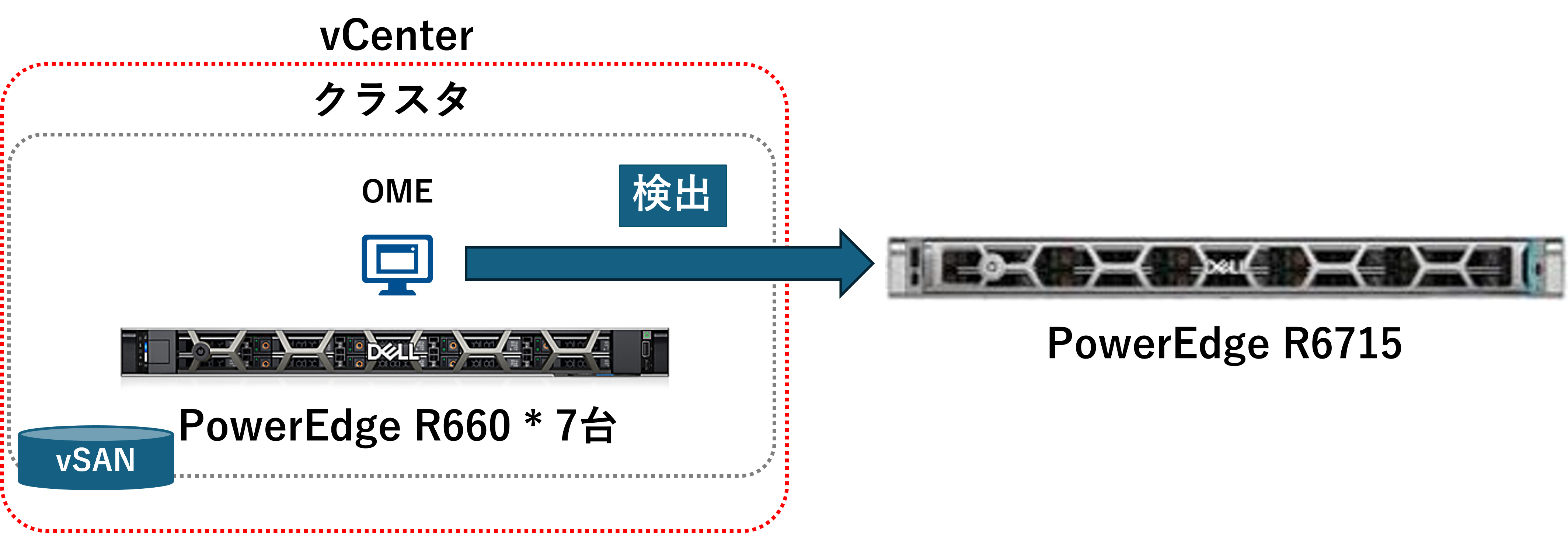
図2. 検証環境イメージ図
今回の検証では、PowerEdge R660が7台で構成されたクラスタ上にOMEを構築し、そこからPowerEdge R6715を検出し、ファームウェアアップデートを実行しました。
クラスタとPowerEdge R6715間の通信はiSCSIで接続され、通信速度は10GbEとなっています。
今回は、OMEの導入手順とファームウェアアップデートの手順について解説いたします。
導入手順
導入の大まかな流れは以下の通りです。
- DellサポートサイトからOMEのovfファイルをダウンロード
- ovfテンプレートから仮想マシンを展開
- 仮想マシンコンソールからセットアップを実施
- IPアドレスを設定し、Webブラウザから設定したIPにアクセス
- Webブラウザから初期設定とサーバーの検出を実行
まずOMEのovfファイルをDellサポートサイトからダウンロードします(手順1)。
ダウンロードは以下のリンクから可能です。
Dell Dell OpenManage Enterpriseバージョン4.5 | ドライバの詳細 | Dell 日本
次に、ダウンロードしたovfテンプレートから仮想マシンを展開します(手順2)。
仮想マシンの展開後、コンソールからセットアップを実施してください。
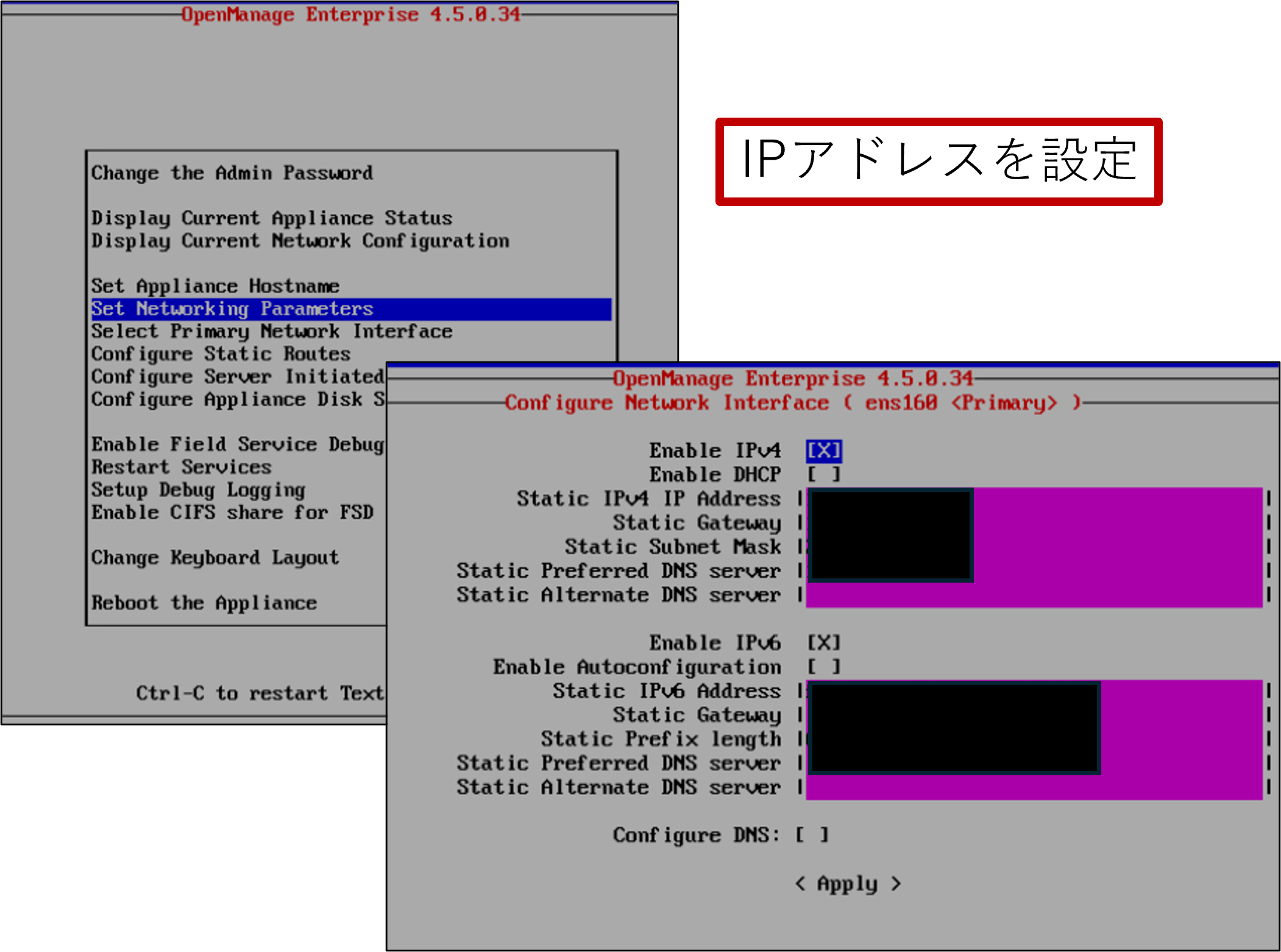
図3. 仮想コンソールからIPアドレスの設定
セットアップではOMEに割り振るIPアドレスを設定する必要があります(手順3)。
コンソール上のメニューから、「Set Networking Parameters」を選択し、IPアドレスを割り振ってください。
また、初回は「Change the Admin Password」から管理者パスワードを変更する必要があります。
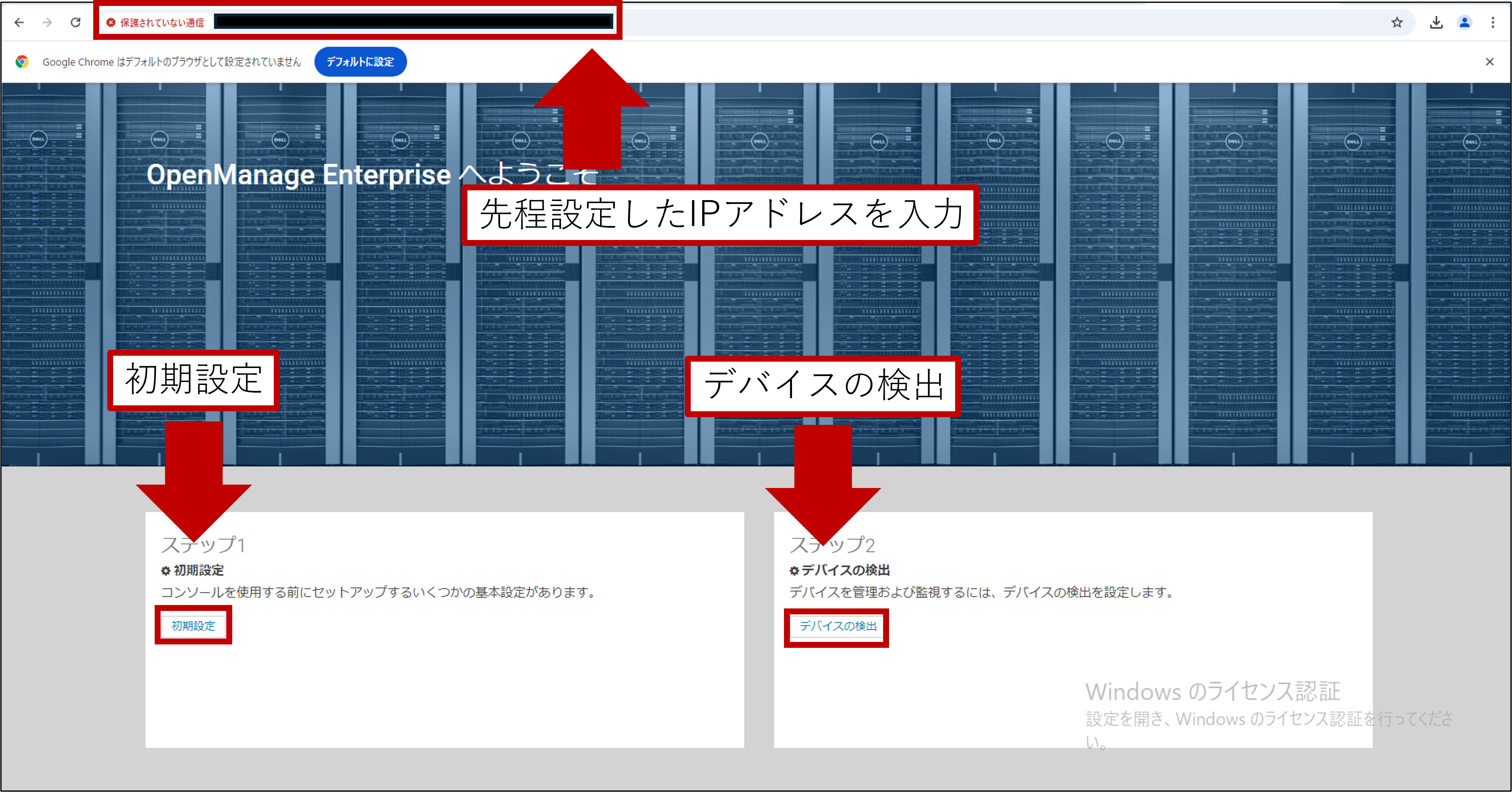
図4. WebブラウザからOMEにログイン後の画面
仮想コンソールでIPアドレスを設定した後は、Webブラウザから設定したIPアドレスにアクセスし、初期設定の続きと、OMEで管理するデバイスの検出を実行します(手順4, 手順5)。
初期設定では、タイムゾーンの指定と、任意でNTPサーバーおよびプロキシの設定を実施します。
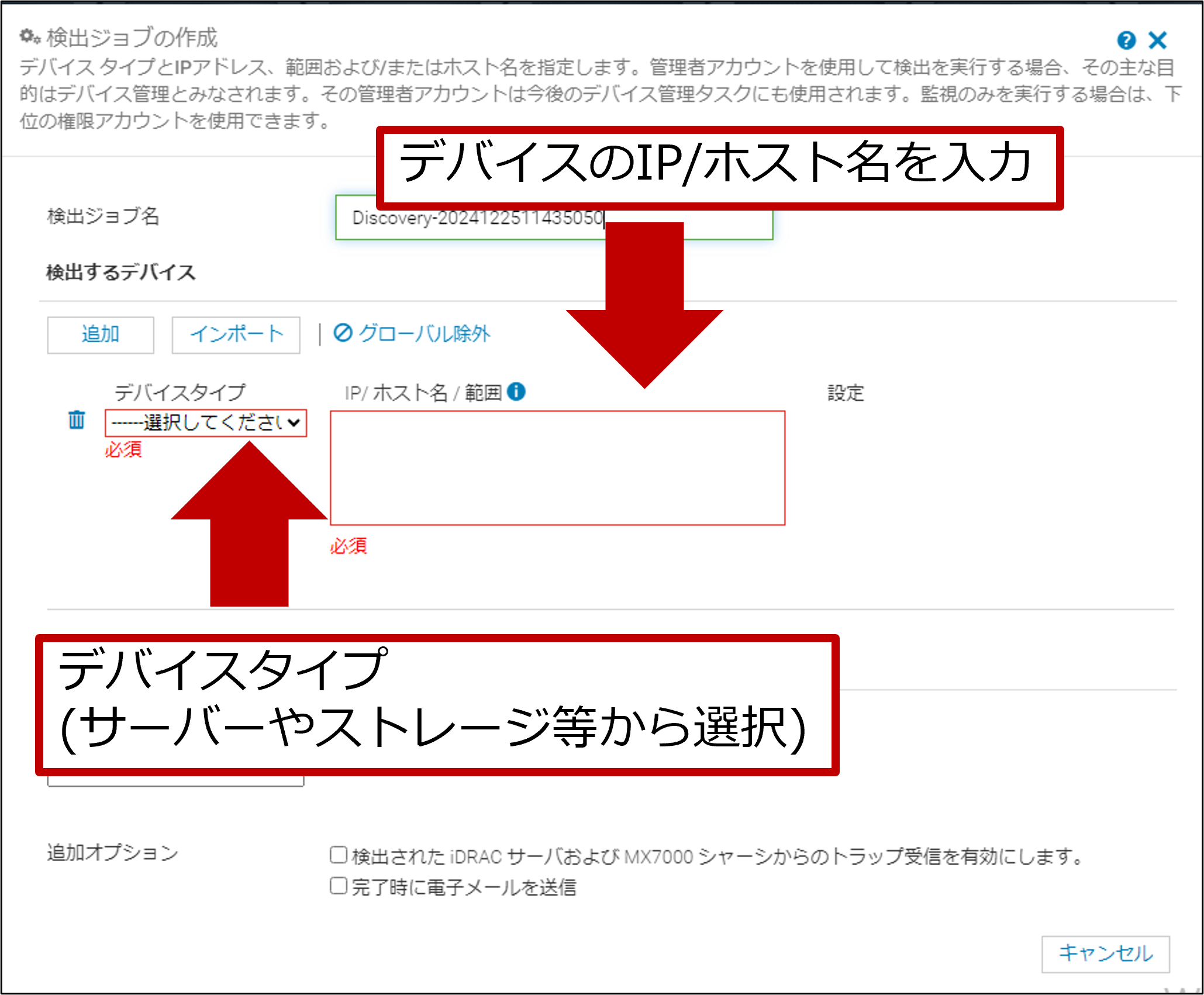
図5. デバイスの検出
デバイスの検出の際は、デバイスのタイプとIPまたはホスト名を入力します。
今回はPowerEdge R6715を検出しました。サーバーを検出する際は、検出時に使用するプロトコルとして、iDRACやESXiなどのホストOSを指定する必要があります。
導入はこれにて完了です。
ファームウェアアップデート
続いてファームウェアアップデートの手順を解説します。
大まかな流れは以下の通りです。
- ファームウェアとドライバーのカタログを作成する
- 作成したカタログを使用し、ベースラインを作成する
- コンプライアンスチェックを実行する
- アップデートを実行する
まず初めにカタログを作成します(手順1)。カタログとは、Dell製品のファームウェアやドライバーの更新を管理するためのリポジトリ(カタログ)情報の集まりを指します。
カタログを作成する際は、OME上の [設定>ファームウェア/ドライバーコンプライアンス] から [カタログ管理] を選択し、カタログ管理画面の追加ボタンからカタログを作成します。
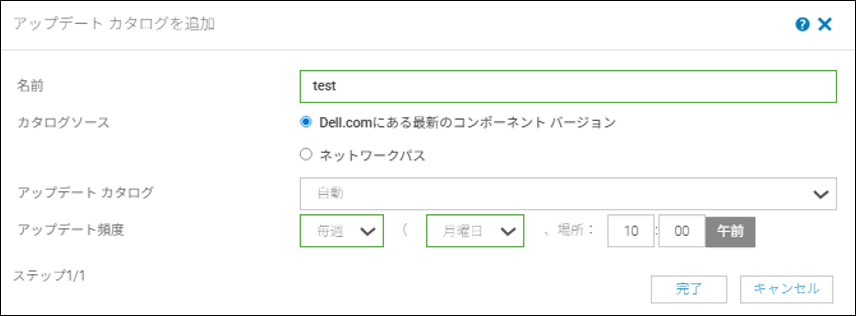
図6. カタログ作成画面
カタログの作成時は、Dell.com上の最新ファームウェアを使用して作成するか、事前に用意しておいたカタログを使用するか選択します。
今回は、最新のファームウェアにアップデートしたいので、前者を選択します。
また、Dell.com上の最新ファームウェアを使用する場合は、カタログのアップデート頻度を設定する必要があります。
続いてベースラインを作成します(手順2)。ベースラインは、作成したカタログに基づいて、対象デバイスのファームウェアやドライバーのバージョンが最適か判断します。
ベースラインを作成する際は、 [ファームウェア/ドライバーコンプライアンス] ページから [ベースラインを作成] を選択します。
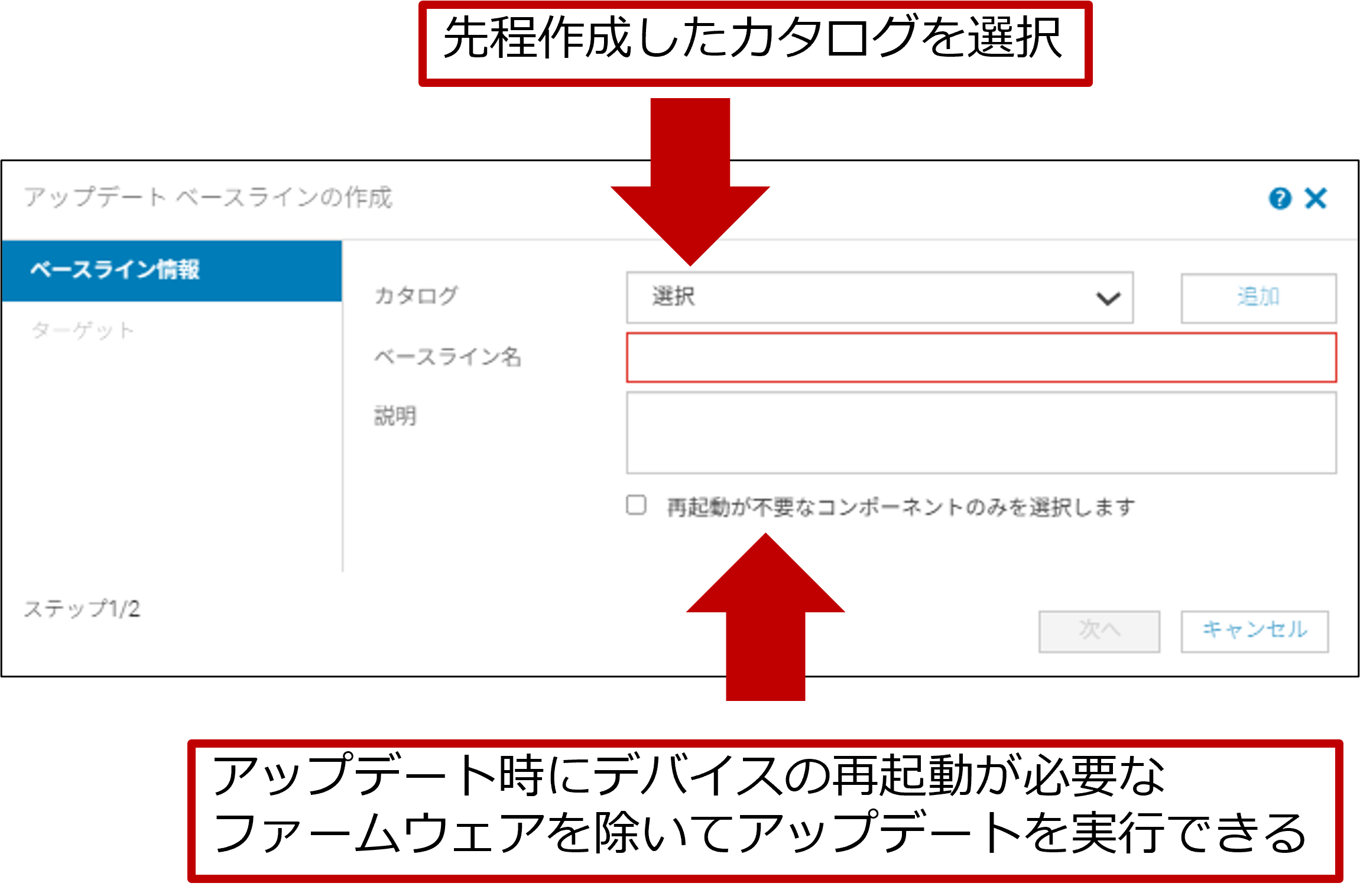
図7. ベースライン作成画面
ベースラインの作成時は、まず初めにカタログを指定します。この際、 再起動ができないデバイスについては、 [再起動が不要なコンポーネントのみを選択します] にチェックを入れておきましょう。
その後、ターゲットをOMEに登録されているデバイスの中から選択してベースラインの作成は完了です。
ベースラインの作成後はコンプライアンスチェック(対象のファームウェアやドライバーのバージョンがカタログ上のバージョンと一致するかチェックすること)を実施します(手順3)。
ベースラインの作成後は自動でコンプライアンスチェックが実行されますが、以降は手動で実行する必要があるためご注意ください。
コンプライアンスチェックは [ファームウェア/ドライバーコンプライアンス] ページ上の任意のベースラインを選択し、 [コンプライアンスチェック]から実行できます。同様に、コンプライアンスチェックの結果は、ベースラインを選択し、画面右側の [レポートを表示] から確認します。
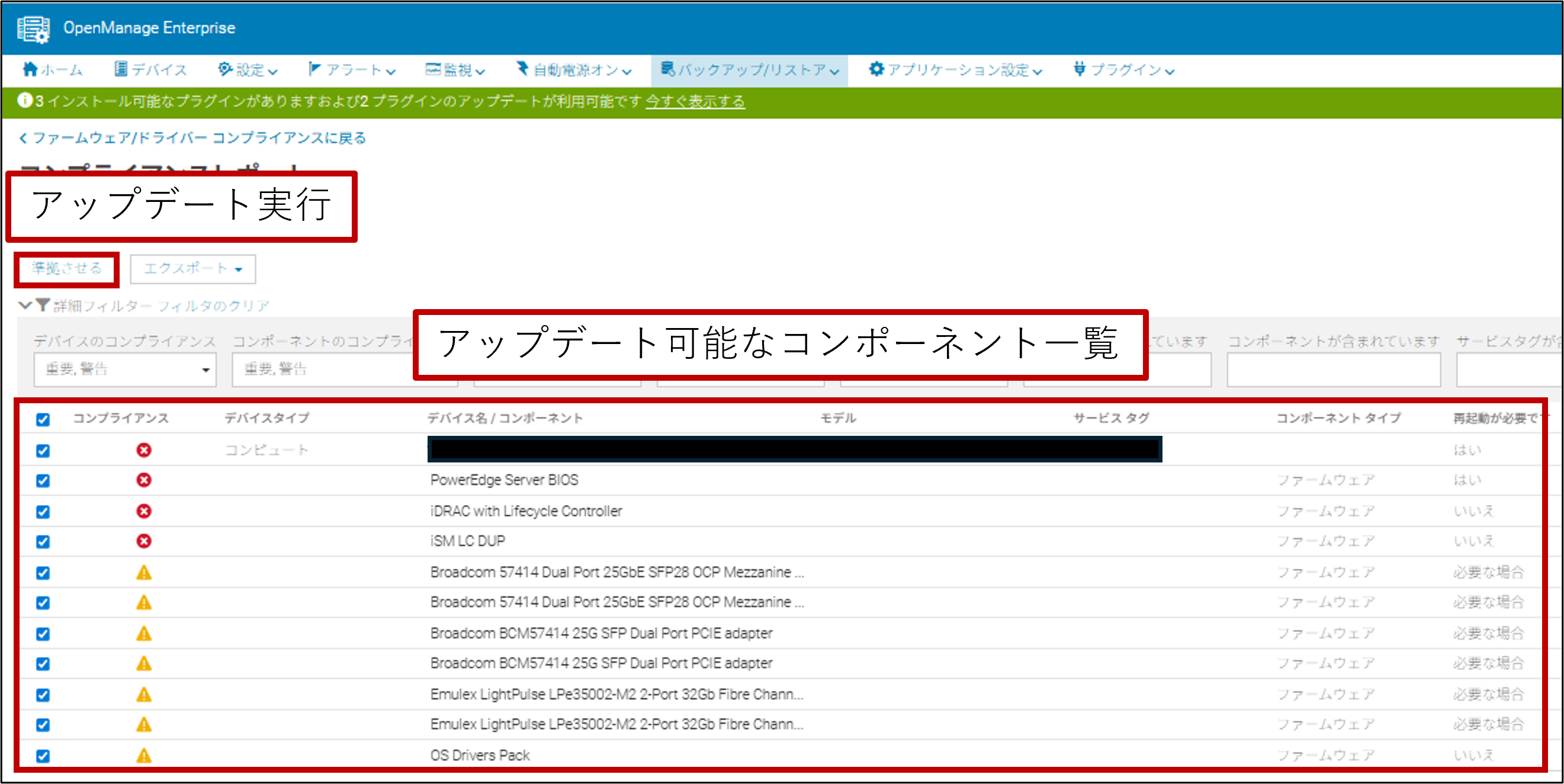
図8. コンプライアンスレポート
コンプライアンスレポートでは、デバイスごとにアップデート可能なコンポーネントの一覧が表示されます。
アップデートを実行する際は、コンプライアンスレポート画面から [準拠させる] ボタンをクリックします(手順4)。
ファームウェア/ドライバーアップデートの手順は以上になります。
実際にアップデートを実行した際は、1度ではすべてのコンポーネントのアップデートが完了しなかったため、複数回実行しました。
推測になりますが、アップデートパスの都合上、1度のアップデートですべてのコンポーネントを最新のバージョンにできなかったと思われます。
まとめ
OMEの導入手順およびファームウェア/ドライバーアップデートの実行手順について解説しました。
今回の検証環境はサーバー1台だけでしたが、実際は複数のサーバー、ストレージ、ネットワークデバイスに対して一括でアップデートを実行できます。これにより、サーバーごとにファームウェアのバージョンを確認し、アップデートパスを調べ、最新バージョンをダウンロードし、アップデートを実行、といった手順を省略できるためかなり管理が楽になると思います。
アップデート以外にもOMEでできることは色々ありますので、今後もOMEの検証は継続していく予定です。
今回の記事で解説している内容について、詳細な手順が気になる方は下記の資料をご参照ください。
Dell Dell OpenManage Enterprise 4.5 ユーザーズ ガイド | Dell 日本
※本記事の内容は執筆者個人の見解であり、所属する組織の見解を代表するものではありません。