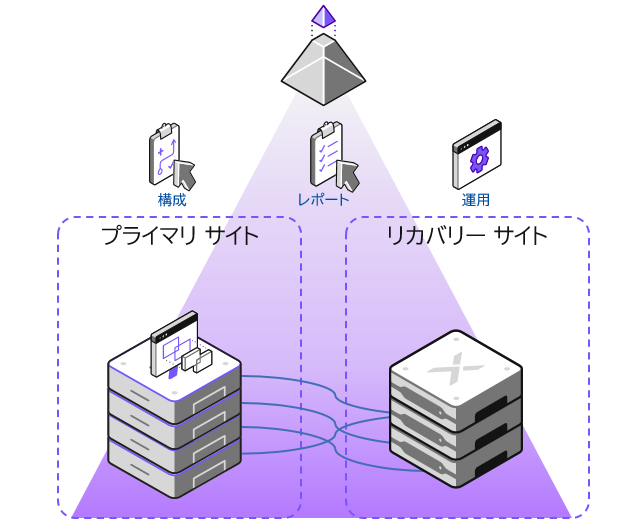
Prism Central™ におけるデータ保護機能となる「保護ポリシー」および「リカバリープラン」についてご紹介いたします。

- ライター:榎本 真弓
- Broadcom 及びNutanix の仮想化製品の導入を推進しております。各製品の技術Updateや使い方など、有益な情報をお届けできればと思っています。
・VMware vExpert 2020-2026、Broadcom Knight
・Nutanix Partner Elite Member
目次
Nutanix Prism Centralにおけるデータ保護機能とは?
近年、DXの推進やクラウド活用の拡大により、企業システムには安定したサービス継続と、障害発生時の迅速な復旧が求められています。特に、災害やシステム障害に加え、ランサムウェア被害への備えとして、バックアップだけでなく、復旧手順の標準化や自動化を含めたデータ保護・災害復旧(Disaster Recovery:DR)対策の重要性が高まっています。
一方、従来のDR運用では、バックアップ取得やフェイルオーバー、復旧確認を手動で行うケースも多く、復旧時間の長期化や作業ミス、運用負荷の増大が課題となります。また、複数VMの起動順序やネットワーク切り替えなど、システム全体の依存関係を踏まえた復旧制御も求められます。
こうした課題に対応するには、保護対象の選定からリカバリーポイントの取得、リモートサイトへの復旧、DRテストまでを一元的に管理・自動化できる仕組みが必要です。
これらの要件に対応する機能が、Nutanix Cloud Platform™ において Prism Central™が提供する「保護ポリシー(Protection Policy)」です。保護ポリシーを利用することで、カテゴリベースのVM保護やリモートサイトへのレプリケーションが可能となります。さらに、「リカバリープラン」と連携することで、DRにおける復旧手順の自動化、運用負荷の削減、復旧時間の短縮、テストの効率化をあわせて実現できます。
従来、Prism Element™では「保護ドメイン(Protection Domain)」によるバックアップ・レプリケーションが提供されていましたが、Prism Central の「保護ポリシー」および「リカバリープラン」を利用することで、より柔軟で運用しやすいDR構成を実現可能です。
本記事では、AOS 7.5環境での検証結果を踏まえ、Prism Central の保護ポリシー(Protection Policy)が提供する主要な機能と活用方法についてご紹介いたします。
保護ポリシーで提供される機能について
保護ポリシーとは、Prism Centralで提供されるデータ保護機能です。VMのスナップショット取得やリモートサイトへのレプリケーションを、ポリシーベースで自動化できます。
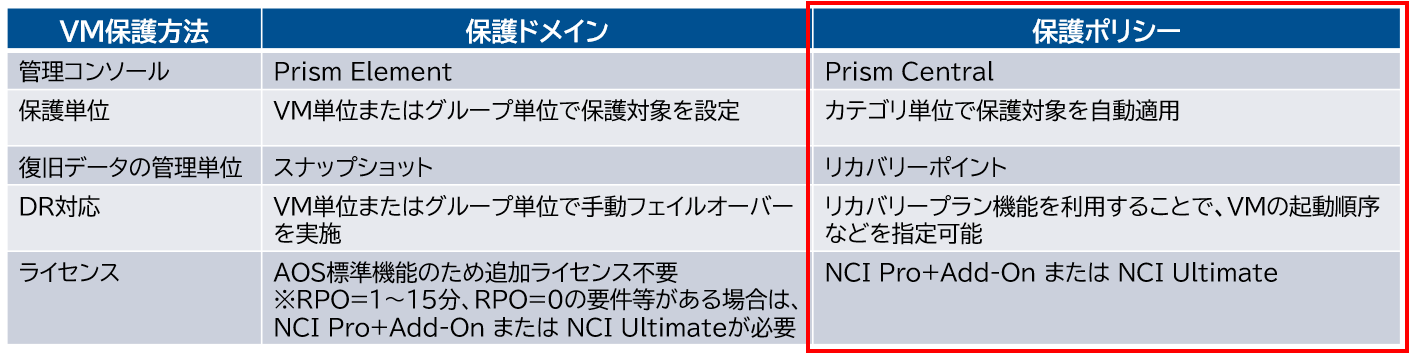
従来の Prism Element の「保護ドメイン」では、VM単位またはグループ単位で保護設定を管理する必要がありました。一方、「保護ポリシー」ではカテゴリベースで対象VMを自動保護できるため、VMの追加・変更時にも保護対象の管理を効率化できます。また、「リカバリープラン」機能と組み合わせることで、次のような高度なDR運用を実現できます。
保護ポリシーで提供される主な機能
・フェイルオーバー/フェイルバック
・リモートサイトへの復旧
・VMの起動順序制御
・DRテストの実施
・ネットワークマッピング
・VM内のスクリプトの実行
※スクリプトの実行には、NGTのインストールが必要となります。
また、Prism Element「保護ドメイン」とPrism Central「保護ポリシー」の違いは、以下の通りです。
保護ポリシーに関連する主要な概念
Prism Central のデータ保護機能を構成する、主要な概念は以下の通りです。
- AZ(Availability Zone):VMの保護の単位となるサイトです。1つまたは複数のクラスタで構成されます。プライマリサイトとリカバリーサイトをAZ として定義し、AZ 間でレプリケーションを実施します。
- 保護ポリシー(Protection Policy):VMやVolume Group のスナップショット取得スケジュールを定義する機能です。カテゴリベースで対象VMを自動保護できる為、運用負荷を軽減し、保護対象のVMの指定漏れを防止できます。
- リカバリーポイント(Recovery Point):保護ポリシーによって取得される復旧ポイントです。技術的にはスナップショットベースとなります、Prism Central においては「Recovery Point」として管理されます。
- リカバリープラン(Recovery Plan):障害発生時の復旧手順を自動化する機能です。以下のような制御が可能です。
・リカバリープランで提供される機能:VMの起動順序制御、起動遅延(Delay)の設定、ネットワークマッピング、フェイルオーバー/フェイルバック、DRテスト
・例えば、DB → AP → Web の順に起動するといった、システムの依存関係を考慮した確実性の高い復旧手順を定義できます。
保護ポリシーおよびリカバリープランの設定と確認
保護ポリシーおよびリカバリープラン機能の設定と確認は、以下の流れで実施します。
- Disaster Recovery 機能の有効化
- AZ 間のペアリング
- VMへのカテゴリの付与
- 保護ポリシーの作成
- リカバリーポイントの確認
- リカバリープランの作成
- リカバリープランの実行
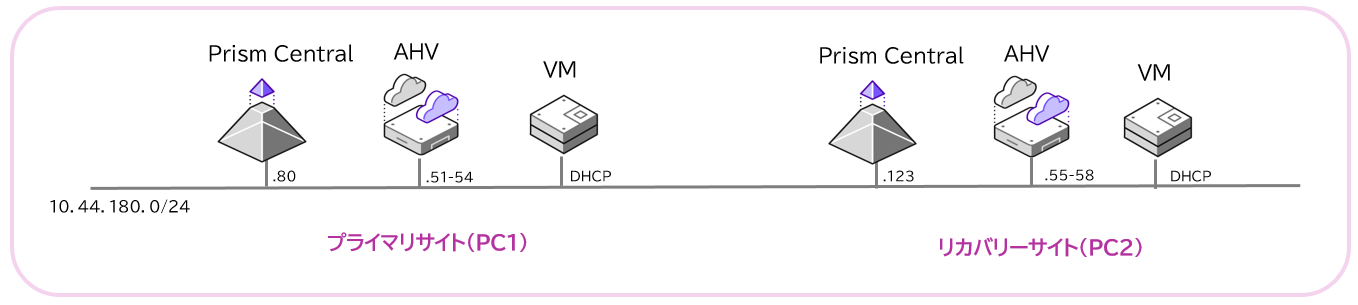
検証構成図
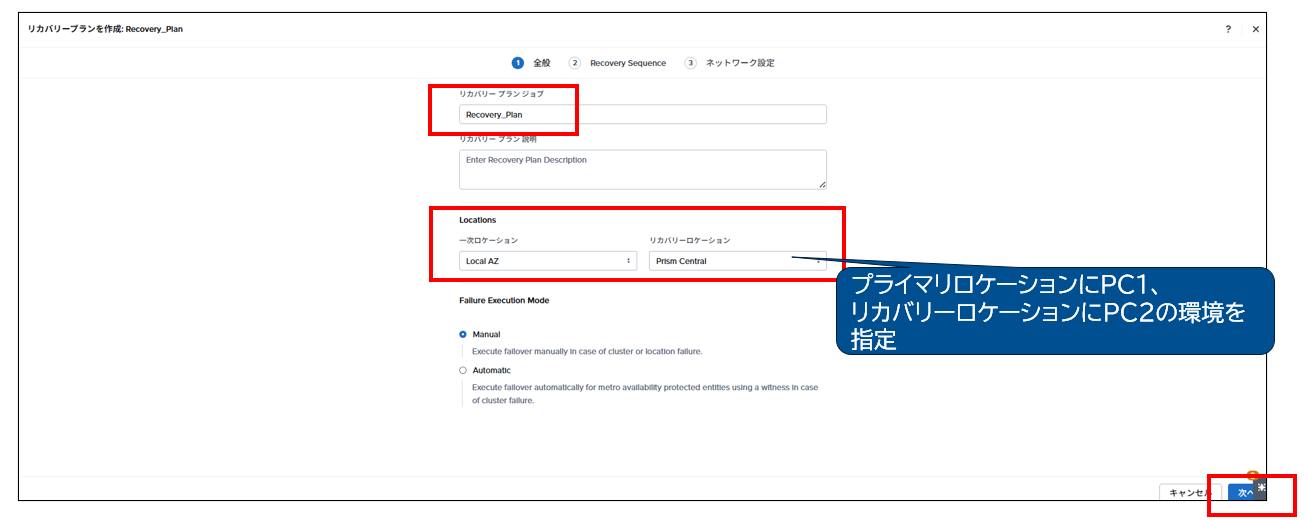
同一ネットワーク上にプライマリサイト(PC1)とリカバリーサイト(PC2)を構成し、保護ポリシーによるリモート復旧動作を検証しています。
1. Disaster Recovery 機能の有効化
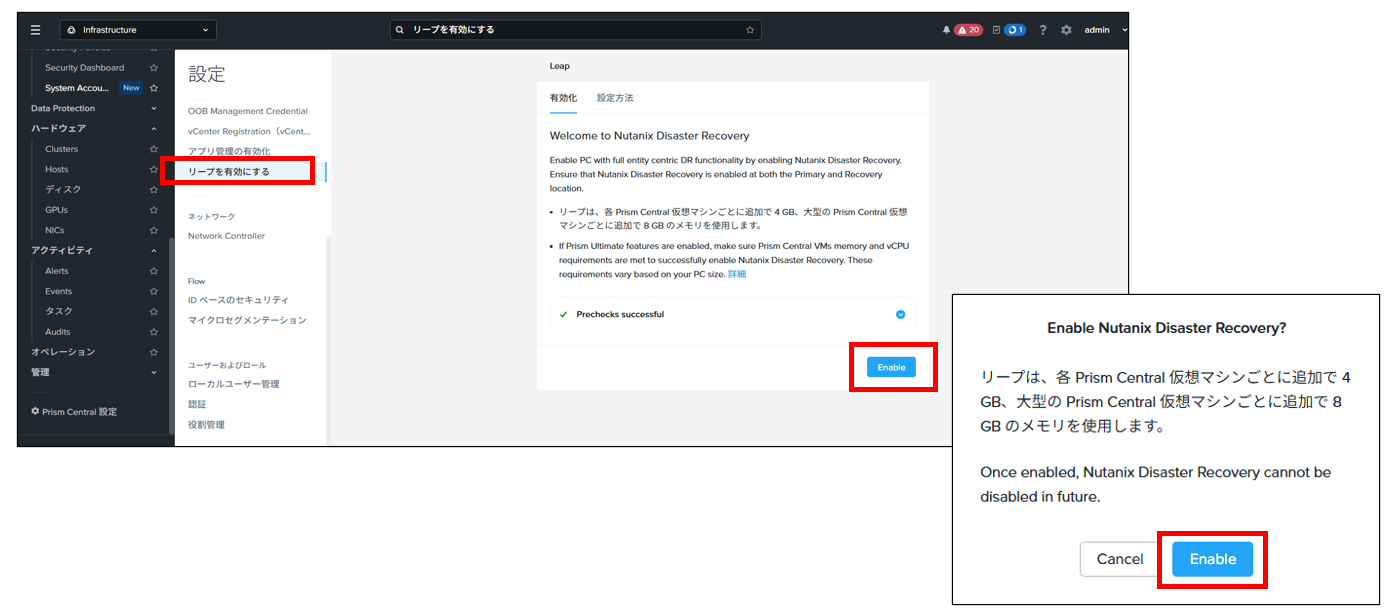
保護ポリシーの利用にあたって、Prism Central でDisaster Recovery(旧Leap) 機能を有効化する必要があります。以下より設定を実施します。なお、Disaster Recovery 機能の有効化により、各Prism Central VM に4GBのメモリが自動で追加される為、サイジングの際には考慮が必要です。
Prism Central > Prism Central 設定 > リープを有効にする
2. AZ 間のペアリング
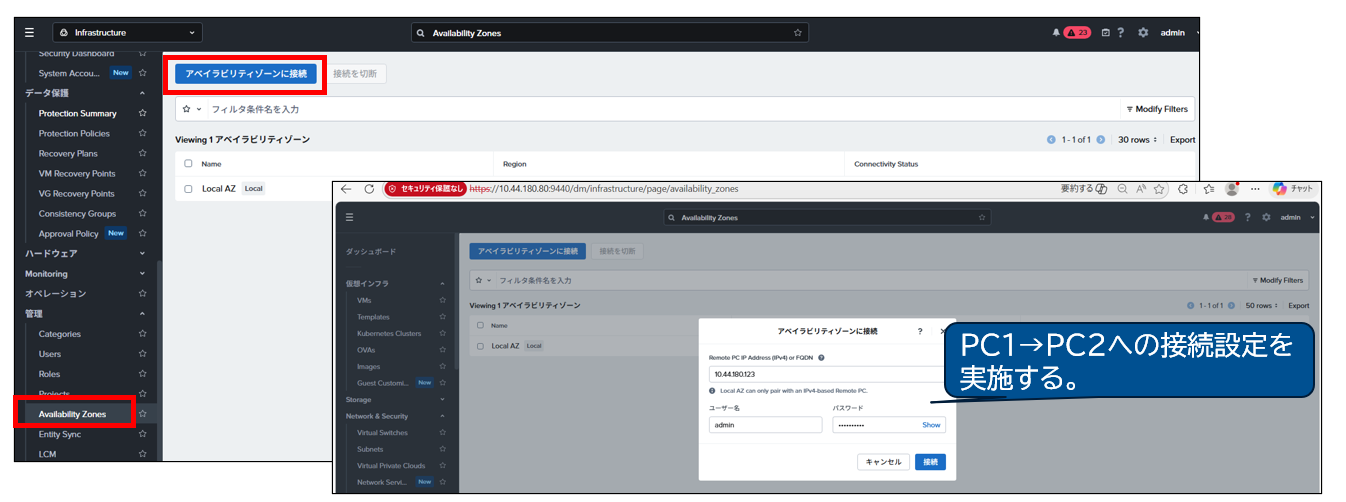
次に、Availability Zone 同士を接続します。
Prism Central > Infrastructure > 管理 > Availability Zones > アベイラビリティゾーンに接続
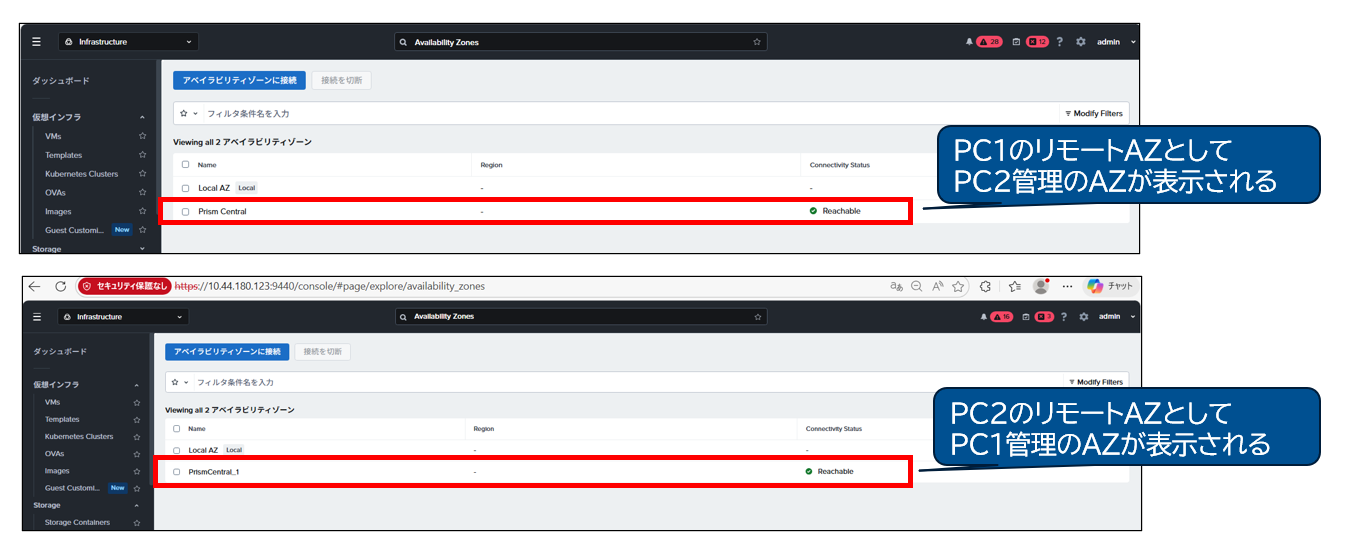
片側から接続操作を実施することでペアリング可能ですが、両方のPrism Central 画面で相互に登録されていることを確認します。
3. VMへのカテゴリの付与
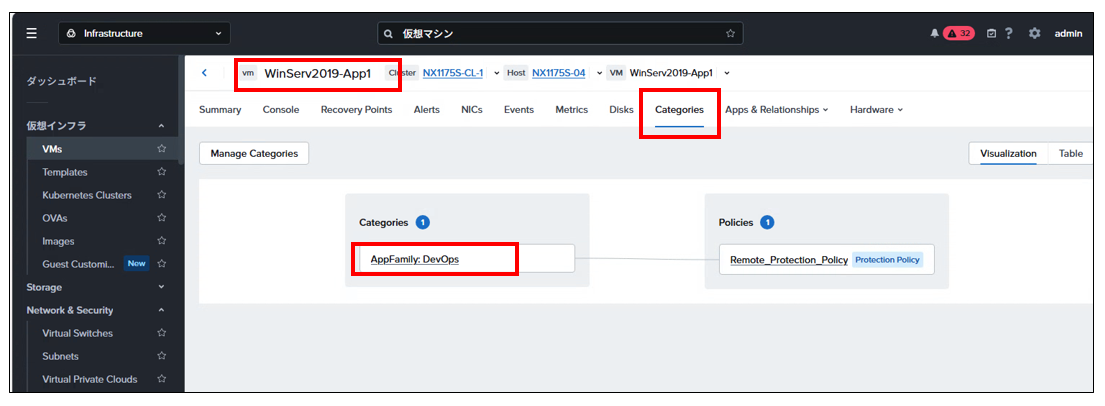
Backup 対象のVMに「AppFamily:DevOps」のタグを付与し、Prism Central より確認します。
4. 保護ポリシーの作成
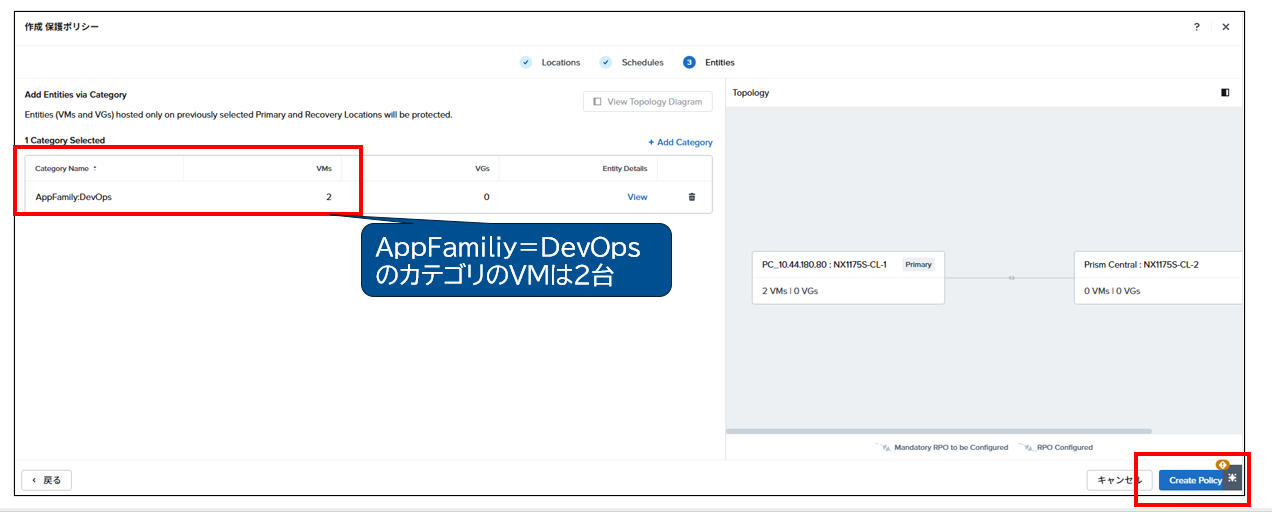
保護ポリシーは以下より作成します。検証環境につき、RPO=10分でカテゴリ「AppFamily=DevOps」のVMの保護を実施します。
※RPO=10分の指定には、NearSync レプリケーション機能が必要です。NearSync の利用には、NCI Pro +Add-On または NCI Ultimate 相当のライセンスが必要となります。
Infrastructure > データ保護 > Protection Policies > Create Protection Policy
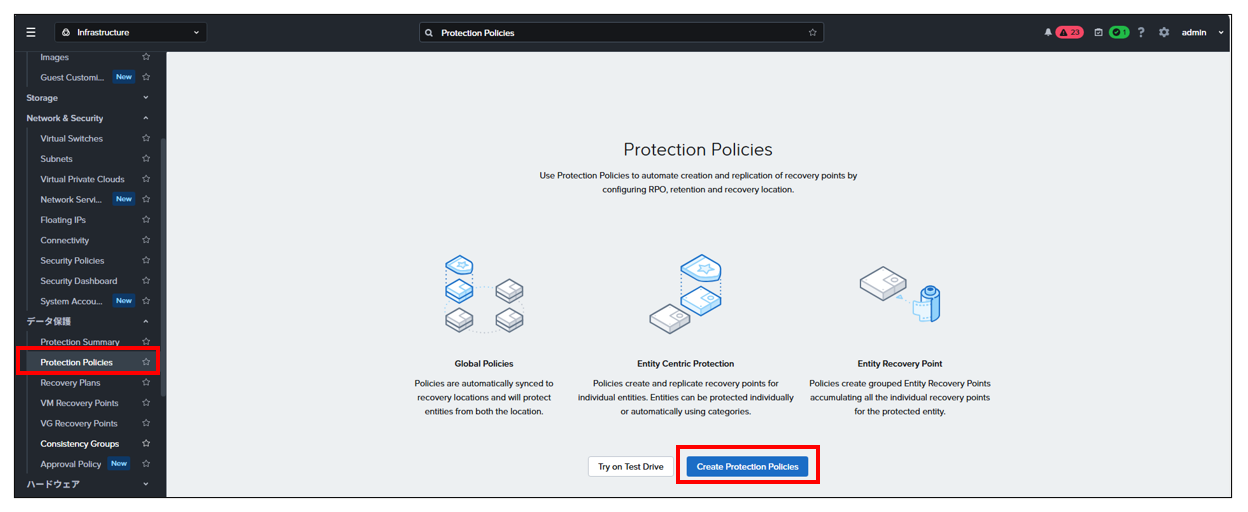
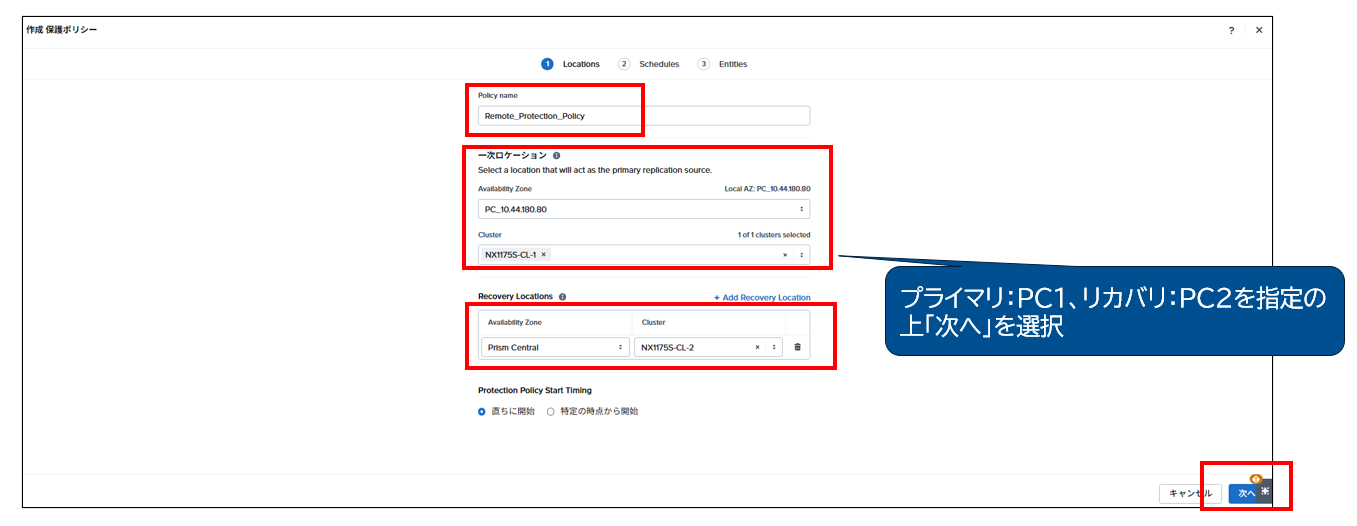
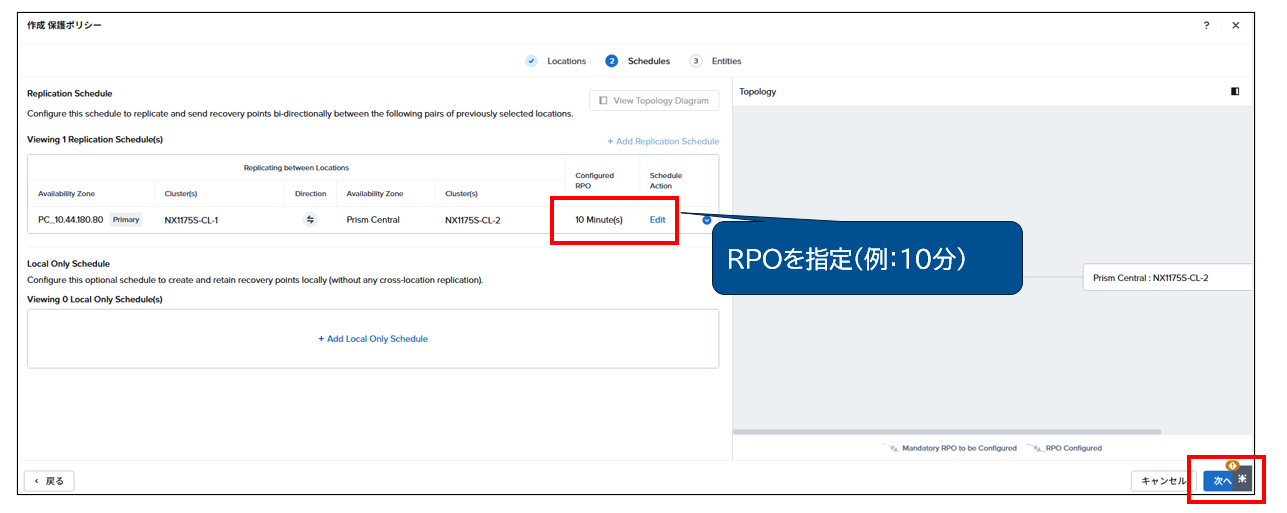
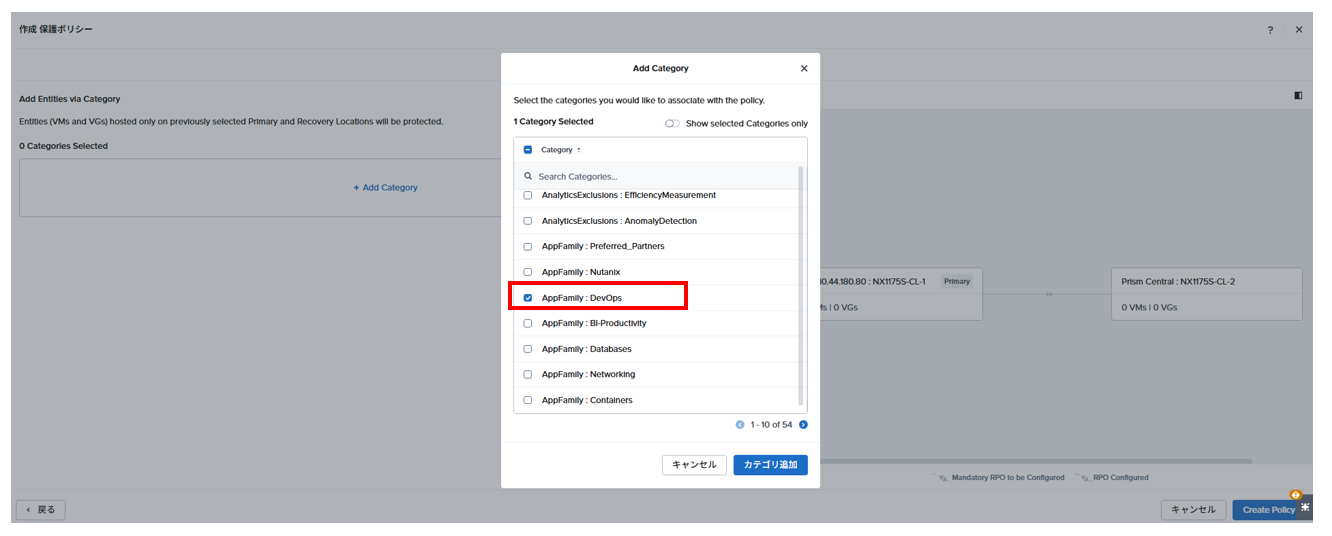
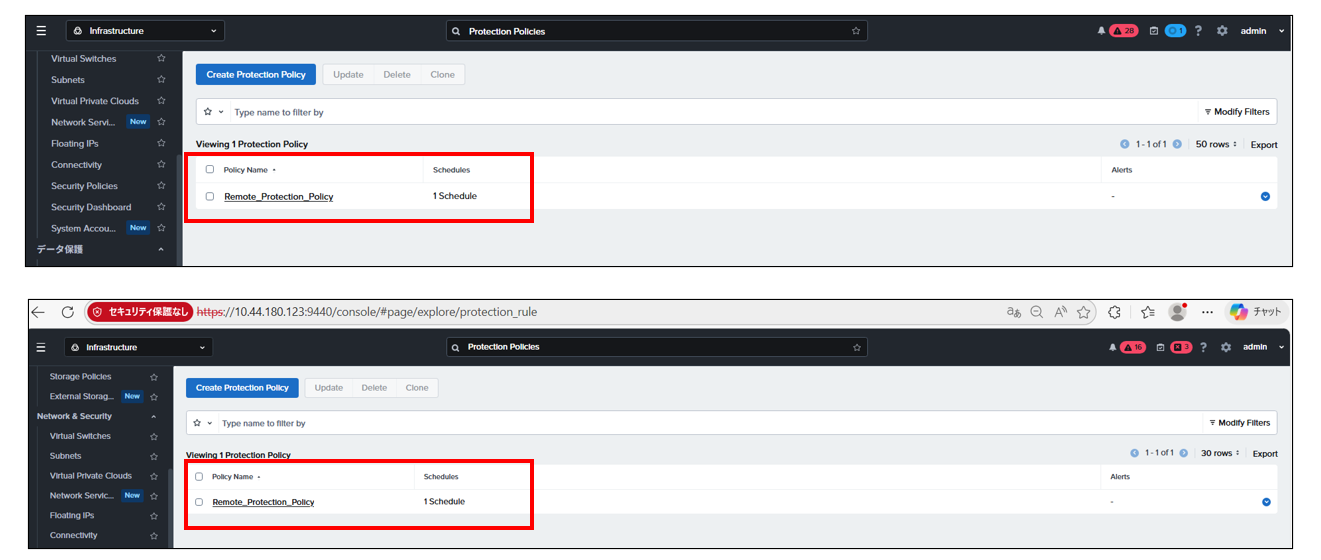
作成された保護ポリシーは、PC1だけでなく、リカバリーサイトであるPC2側にも表示されます。
5. リカバリーポイントの確認
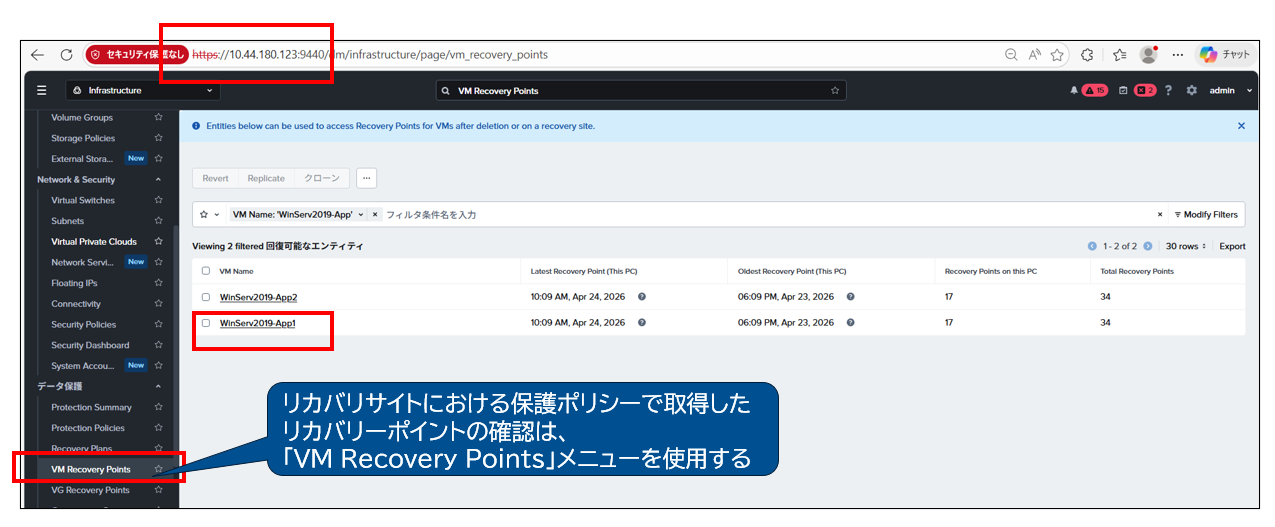
保護ポリシーの設定後、対象のカテゴリが付与されたVMにおいて、定期的にリカバリーポイントが作成されます。リカバリーポイントは以下から確認可能です。
Infrastructure > 仮想インフラ > VMs > Recovery Points
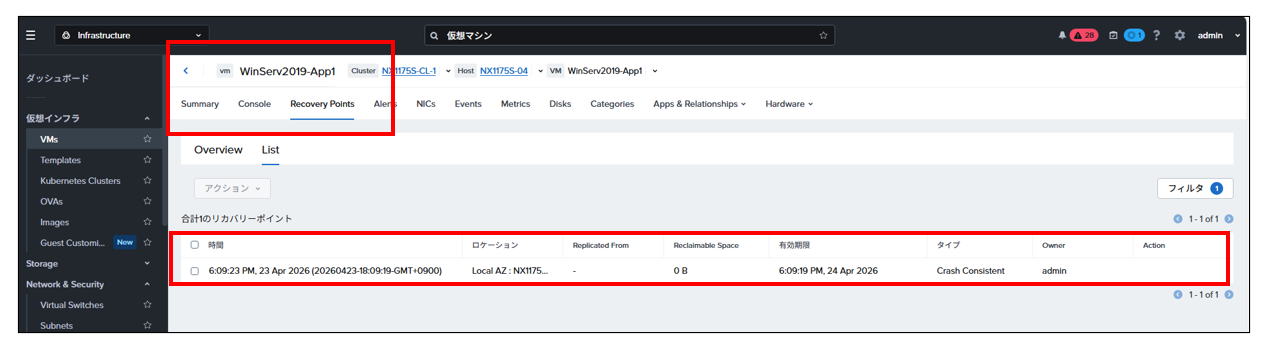
プライマリサイトでは以下の操作が可能です。
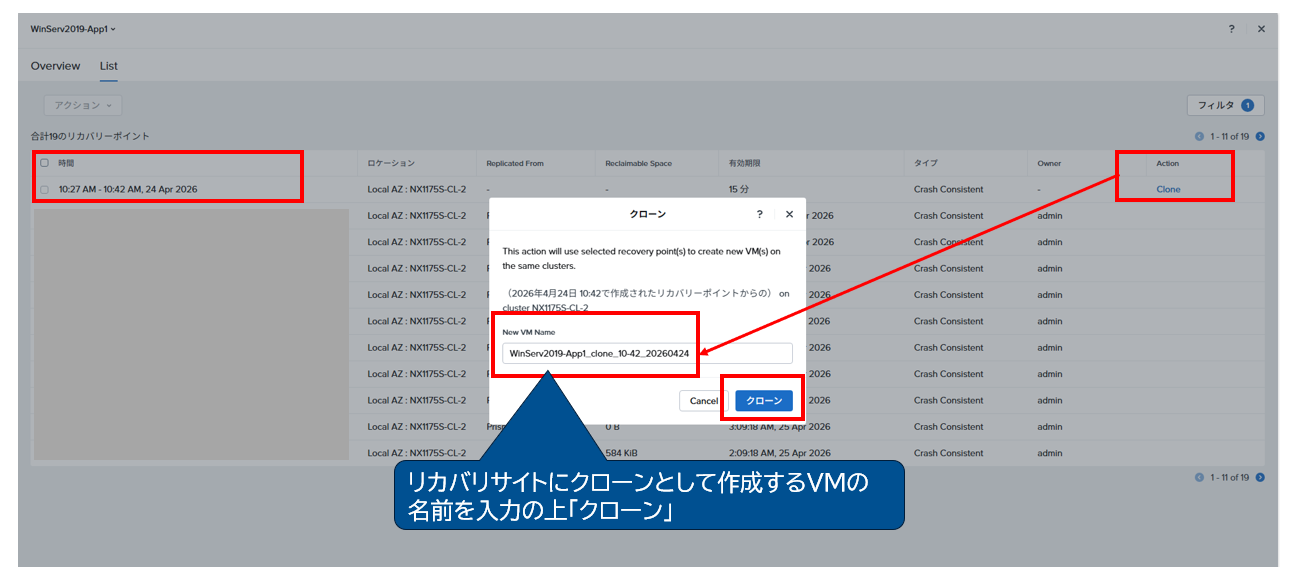
- Clone(=複製):過去時点のイメージをもとに、新しいVMを作成します。
- Revert:現在のVMを過去時点のイメージに戻します。
- 削除:リカバリーポイントを削除します。
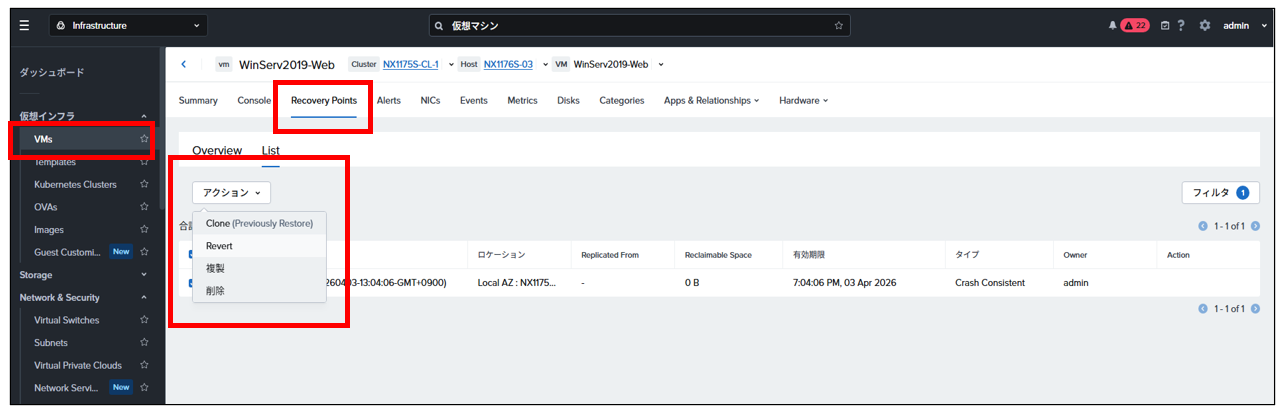
リカバリーサイト側では、「VM Recovery Points」メニューから、復旧対象のリカバリーポイントを選択し、「Clone」を実行します。クローンVMの名前を入力することで、リカバリーサイト上にVMを復旧できます。
リカバリーポイントを利用することで、VMを個別に復旧することも可能です。本記事では、リカバリープランを利用した、より実運用に近い復旧手順をご紹介します。
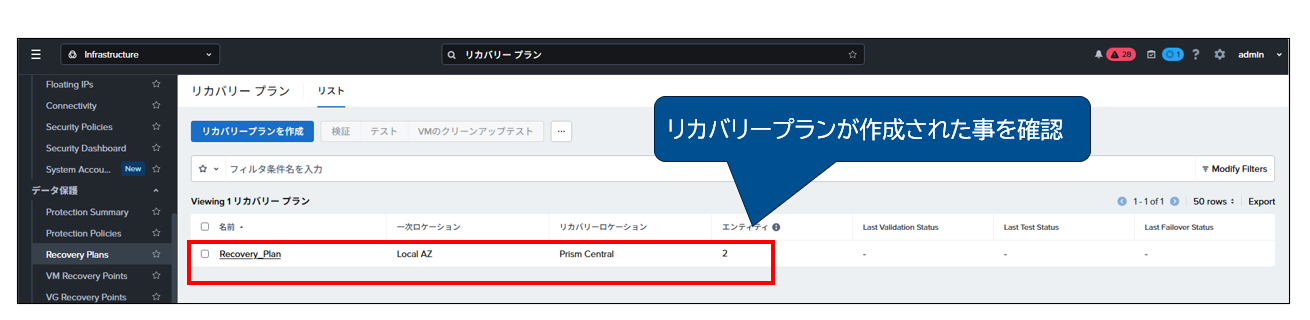
6. リカバリープランの作成
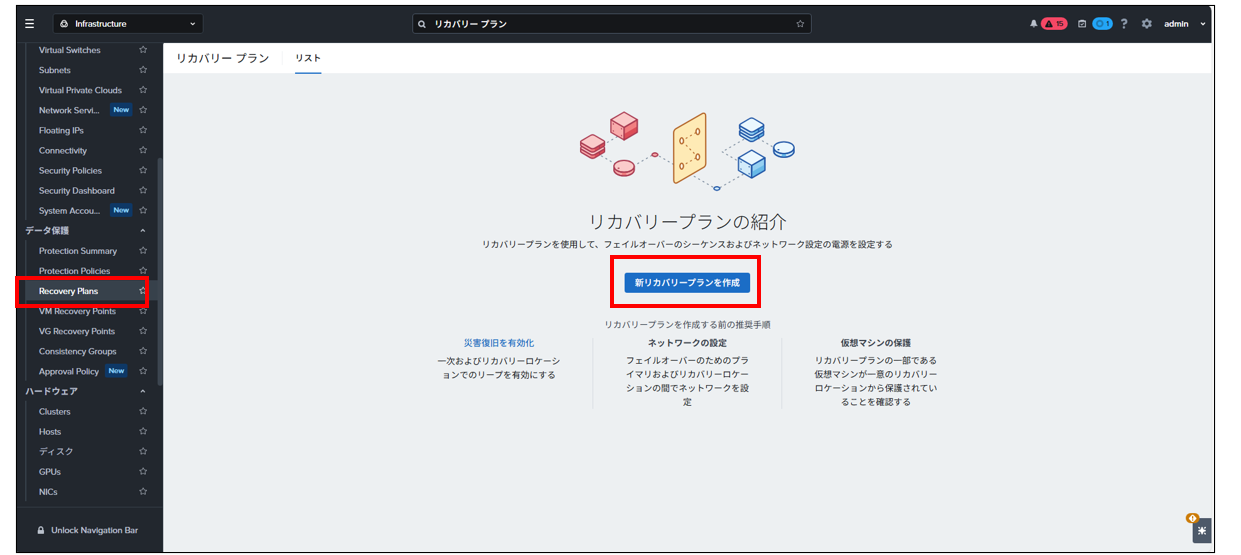
リカバリープランでは、DR のテストやフェイルオーバーを実施できます。以下から作成します。
Infrastructure > データ保護 > Recovery Plans > 新リカバリープランを作成
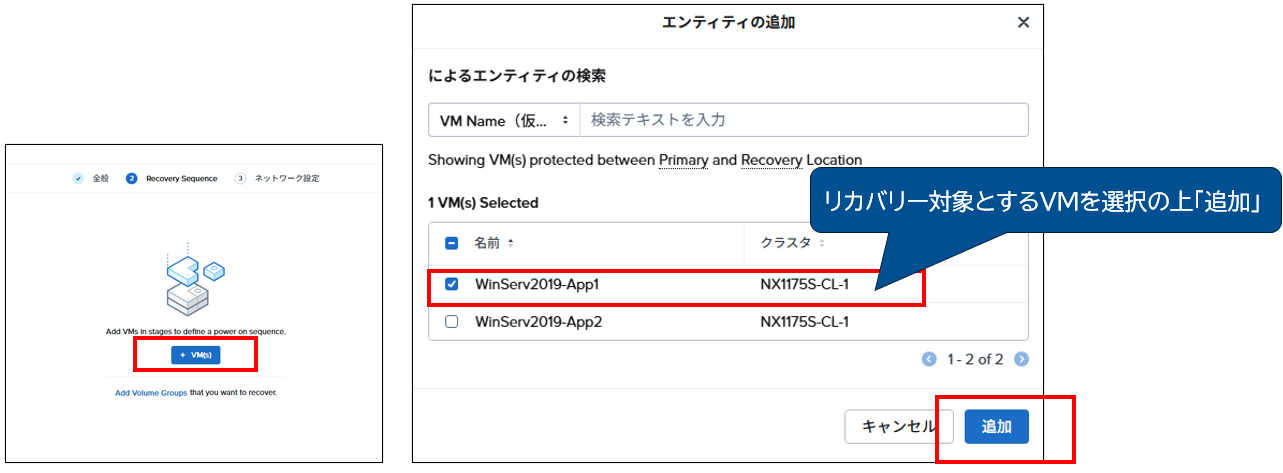
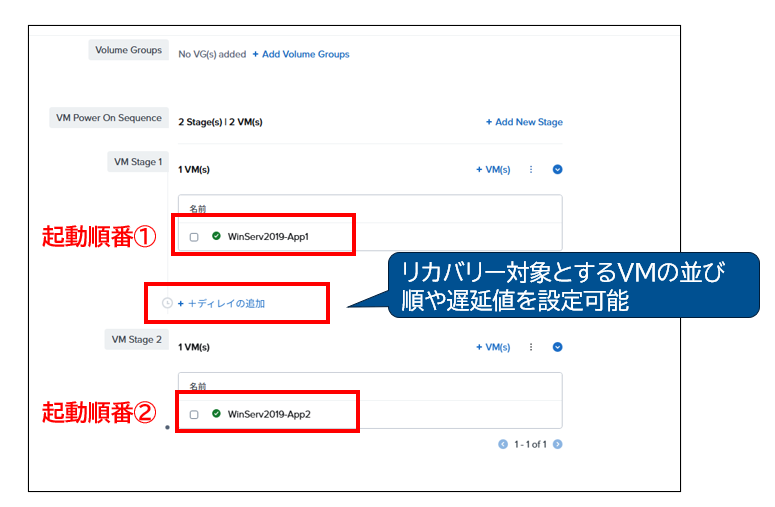
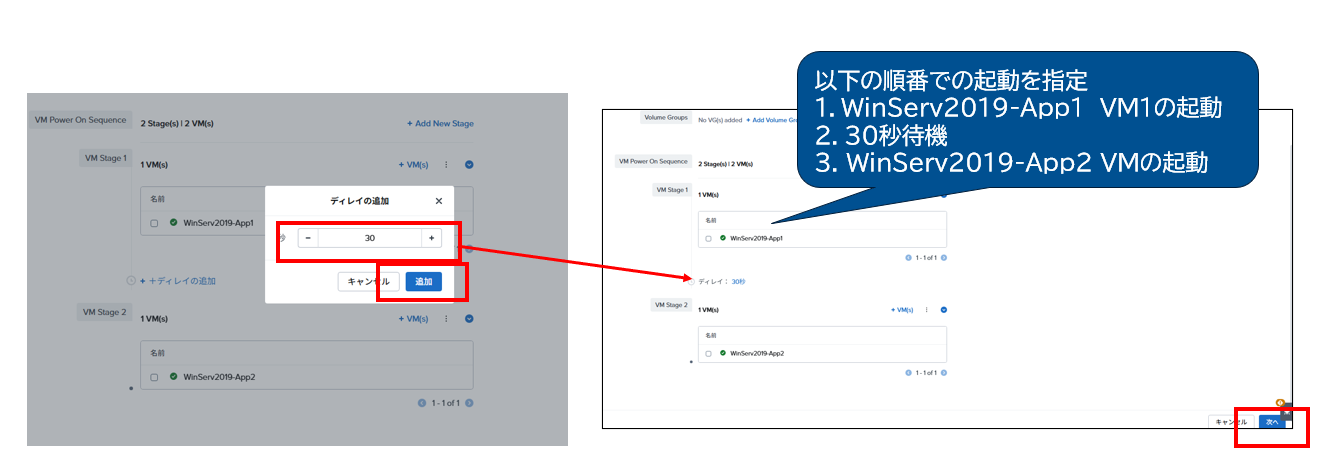
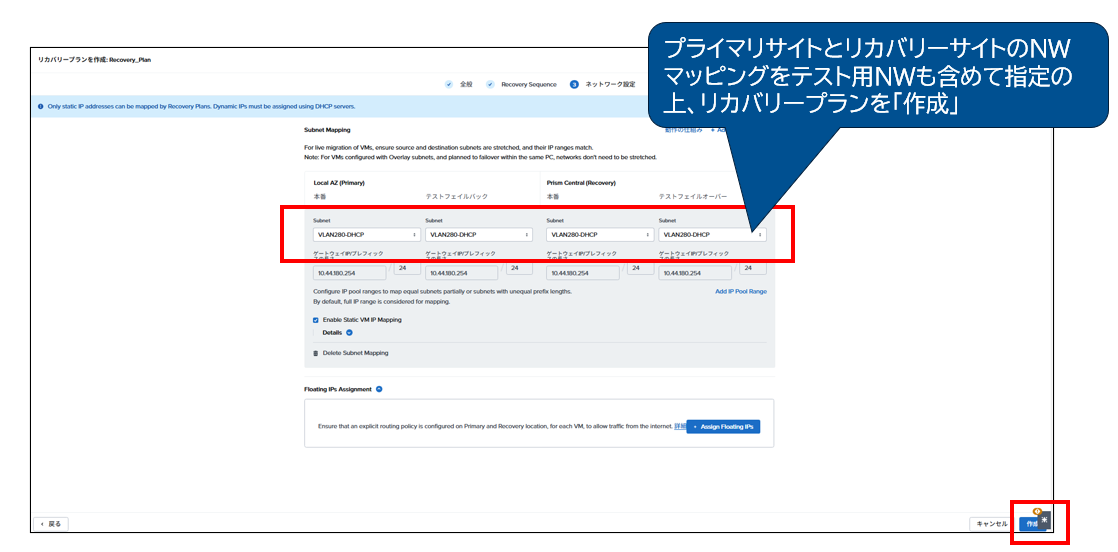
7. リカバリープランの実行
リカバリープランの実行にあたっては以下4種類のメニューがある事を確認します。なおリカバリープランは、リカバリーサイト側で実行する必要があります。
Infrastructure > データ保護 > Recovery Plans > 対象のリカバリープランを選択 > サマリータブ
- 検証:設定の整合性を確認します。VMの起動は行いません。
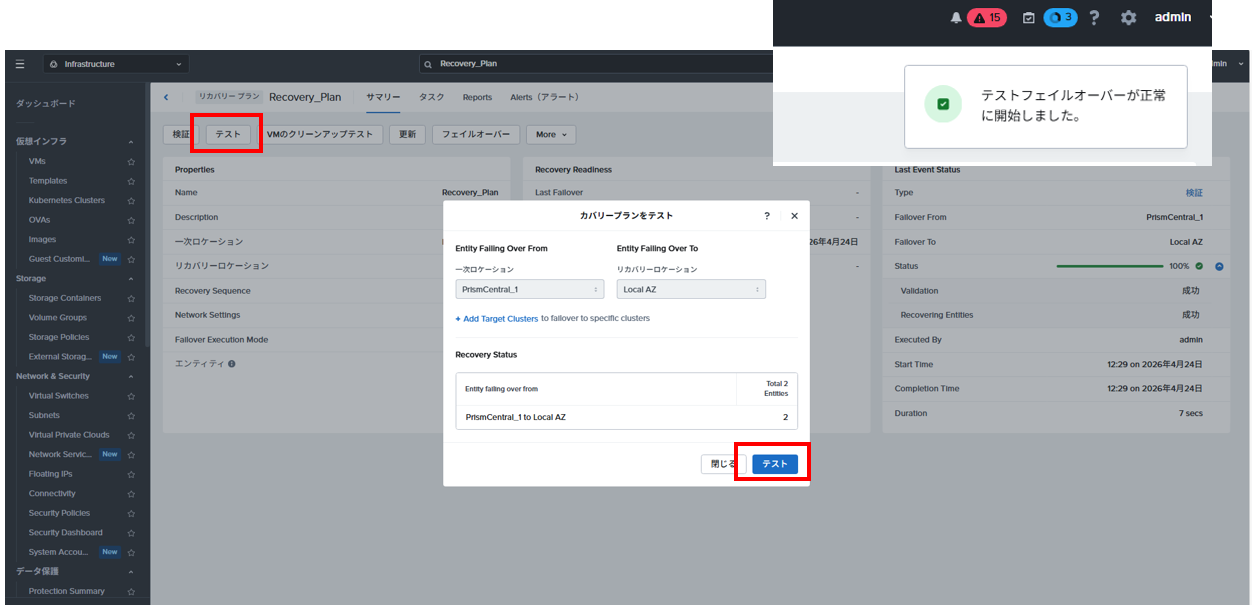
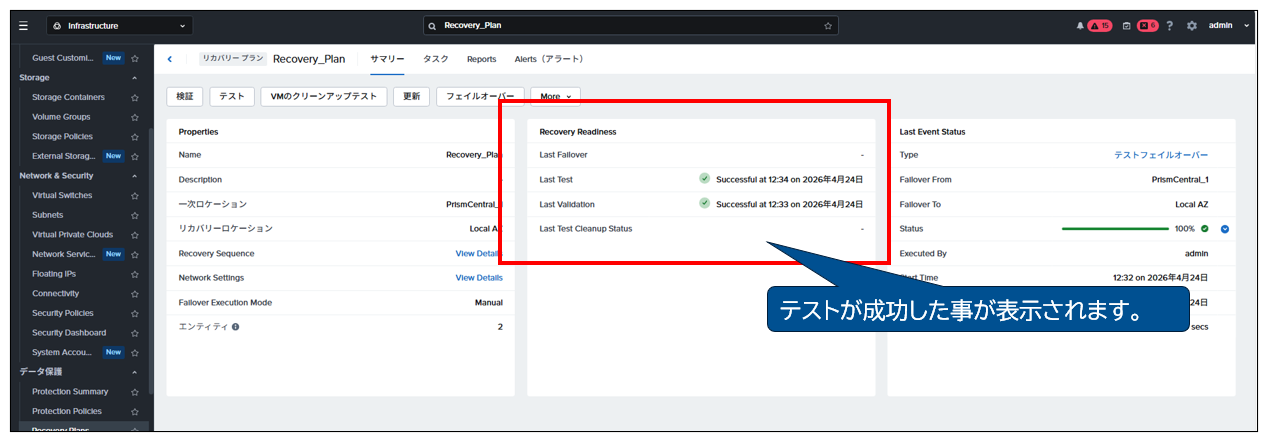
- テスト:指定した隔離ネットワーク上で、リモートAZ にVMを起動し、復旧動作を検証します。元のVMとは別IPで並行稼働する為、本番環境に影響を与えずにDRテストを実施できます。
- VMのクリーンアップテスト:テスト実施後に作成された検証用VMなどをクリーンアップします。
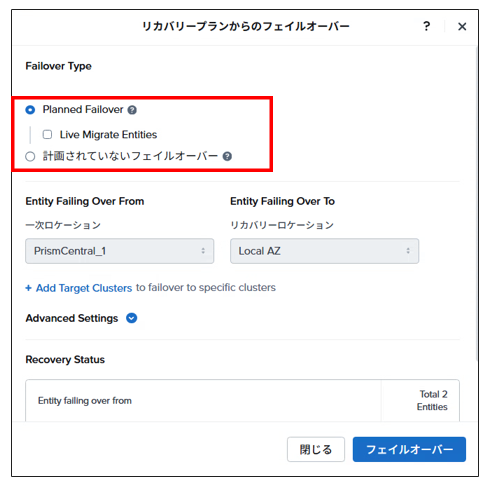
- フェイルオーバー:プライマリサイトのVMを停止したうえで、リカバリーサイトに最新のイメージからVMを起動します。実行時には、計画された切り替えに利用する「Planned Failover」、または障害・災害時に利用する「計画されていないフェイルオーバー」を選択します。
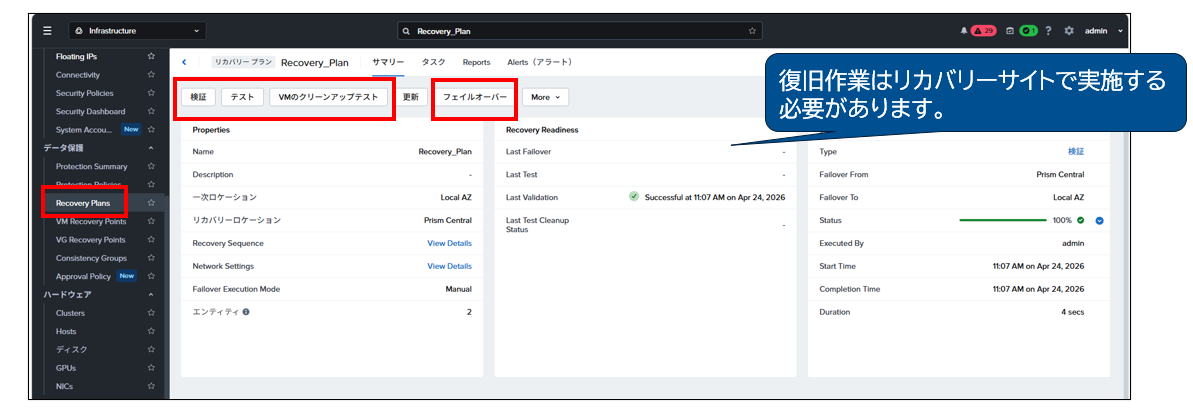
※「フェイルオーバー」メニューの選択画面
今回はリカバリープランの「テスト」を実行します。検証環境では、約2分で完了しました。
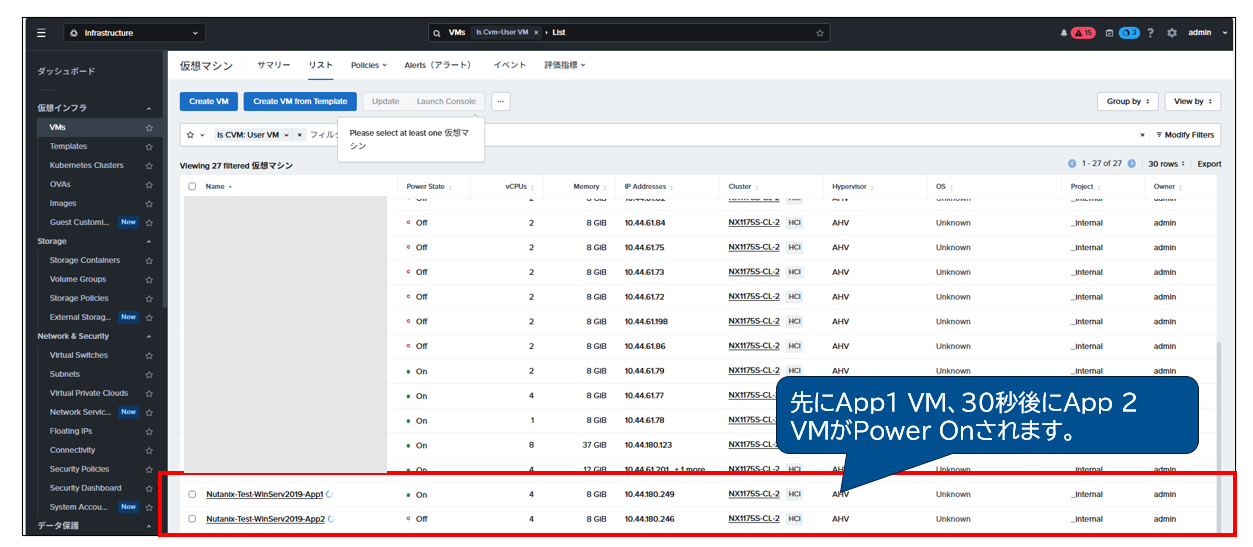
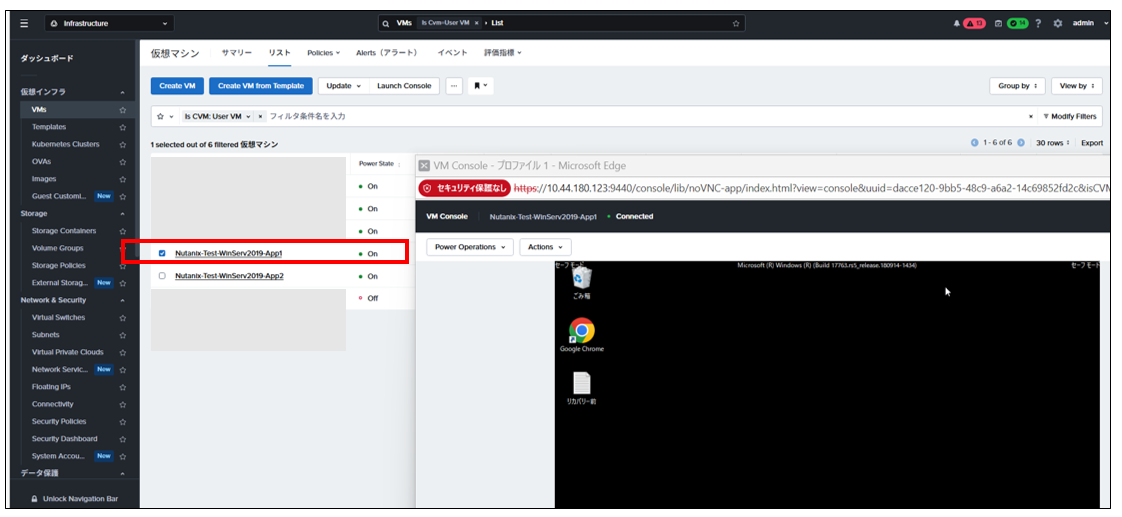
リカバリーを実施したVMにログインし、想定通りのイメージであることを確認します。
まとめ
今回は、Prism Central が提供するデータ保護機能「保護ポリシー(Protection Policy)」についてご紹介をさせていただきました。
本機能を導入する事で、Nutanix製品環境においてカテゴリベースの仮想マシン保護やリモートサイトへのレプリケーション、リカバリープランを利用した災害復旧(DR)の自動化を実現することができます。また、ランサムウェア対策やBCP対策としても、有効なデータ保護基盤として活用できます。
特に、DR運用が属人化している、DRテストが十分に実施できていない、ランサムウェア対策を強化したいといったお客様にとって、Prism Central の保護ポリシーとリカバリープランは、運用負荷を抑えながら復旧性を高める有効な選択肢となります。
ネットワンシステムズでは、今後も Nutanix Cloud Platform を始めとした、最適な仮想化インフラ基盤の構築、運用をご支援いたします。
※本記事の内容は執筆者個人の見解であり、所属する組織の見解を代表するものではありません。
組織・製品等の名称は執筆時点のものです。