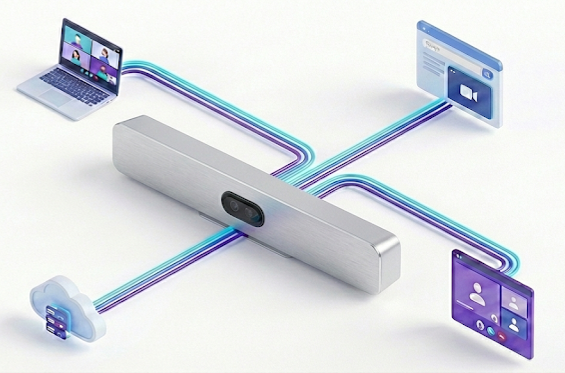
本記事では、USBパススルー / WebRTC / VIMT(CVI) / MTRモードという4つの接続方式を比較し、それぞれのメリット・デメリット、導入シーンに応じた最適な選び方を解説します。

- ライター:櫻庭 怜央
- 2021年にネットワンシステムズに入社。
WebexやCisco Devicesなど、Cisco社のコラボレーション製品を担当し、製品や機能の評価、検証、案件支援を担当。
目次
はじめに
ハイブリッドワークが定着する中、会議室の在り方も変化し、出社している社員とテレワークしている社員が会議をすることも当たり前となっています。また、TeamsやZoom、Webexなど複数のWeb会議ツールを併用している企業も多く、会議室から様々なWeb会議に繋げられることが必要となっています。
今回はCiscoのビデオ会議端末(以下、Cisco Devices)とMicrosoft社のWeb会議ツールのTeamsとの接続についてご紹介します。
実は、Cisco DevicesからTeamsに参加する方法は1つではありません。大きく分けて4つの方式があり、それぞれ「コスト」「機能」「操作性」において明確な違いがあります。
本記事では、これら4つの接続方式の差異を比較し、どのような場面でどの方式を採用すべきかを解説します。
4つの接続方式:機能とメリット・デメリットの比較
まずは4つの接続方式の仕組みと、メリット・デメリットを見ていきます。
1. USBパススルー
PCとCisco端末をUSBケーブルで物理的に接続し、Cisco端末を「PCの高性能な外付け周辺機器(カメラ・マイク・スピーカー)」として利用する方式です。
仕組み: PCとケーブルで接続し、PCの拡張マイク/スピーカ/カメラとして使用
メリット:
- ライセンス費用が不要
- 自動で余白のカットや画面分割をしてくれる「フレーミング」機能やマイクのノイズ除去機能など、デバイス側が持つカメラ・音声機能を利用できる
デメリット:
- デバイスネイティブ機能以外の操作はすべてPCに依存
- 会議品質はPCのスペックや回線状況に依存
2. WebRTC (Web Real-Time Communication)
Cisco端末に搭載されたブラウザ機能を利用して、ゲストとしてTeams会議に参加する方式です。後述するVIMT(CVI)などのゲートウェイを介さず、直接インターネット経由で接続します。PCでブラウザからTeams会議に参加する場合と同様の方式です。
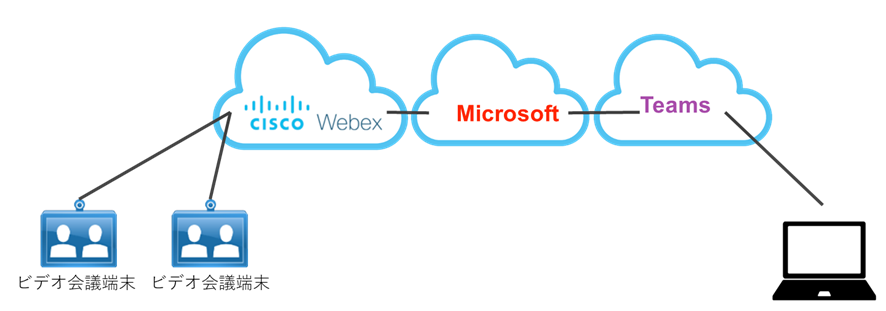
仕組み: Deviceのホーム画面のボタンからIDを入力しての参加や、カレンダー連携していればボタンをタップするだけ(OBTP(One Button To Push))でTeamsへ参加も可能
メリット:
- ライセンス不要で、端末単体でTeams会議に参加できる
- 端末側で処理を行うので安定した品質を提供できる
デメリット:
- 端末からの資料共有や、デュアルモニタ利用など、一部の機能に制限がある
- 画面レイアウトなどはTeamsの主催者側の設定に依存する
- VIMTやMTRモードに比べるとメディアの品質が劣る場合がある
3. VIMT: Video Integration with MS Teams (CVI: Cloud Video Interop)
WebexとTeamsのメディアをクラウド上で統合するゲートウェイサービスを利用する方式です。従来のテレビ会議システムとしての品質を保ちながらTeamsに接続します。
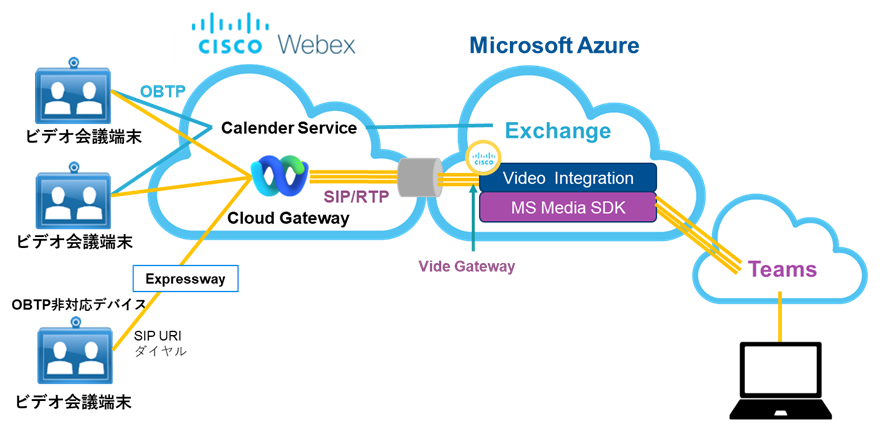
仕組み: WebexとTeamsのメディアを統合
メリット:
- WebRTCでは制限されていた機能(端末側からの資料共有や画面レイアウト変更など)が利用可能
- メディア品質が高品質に保たれる
- カレンダー連携をすればボタンをタップするだけ(OBTP(One Button To Push))で会議参加も可能
デメリット:
- 有償のライセンス(VIMTライセンス)が必要
4. MTRモード (Microsoft Teams Rooms)
Cisco DevicesのOSを「Microsoft Teams Rooms」モードに切り替え、Teams専用端末として利用する方式です。Cisco Devicesに組み込まれているAndroidからTeamsを動かす形式です。Webex側への端末登録はオプションなので、Microsoft側に登録するだけで利用できます。
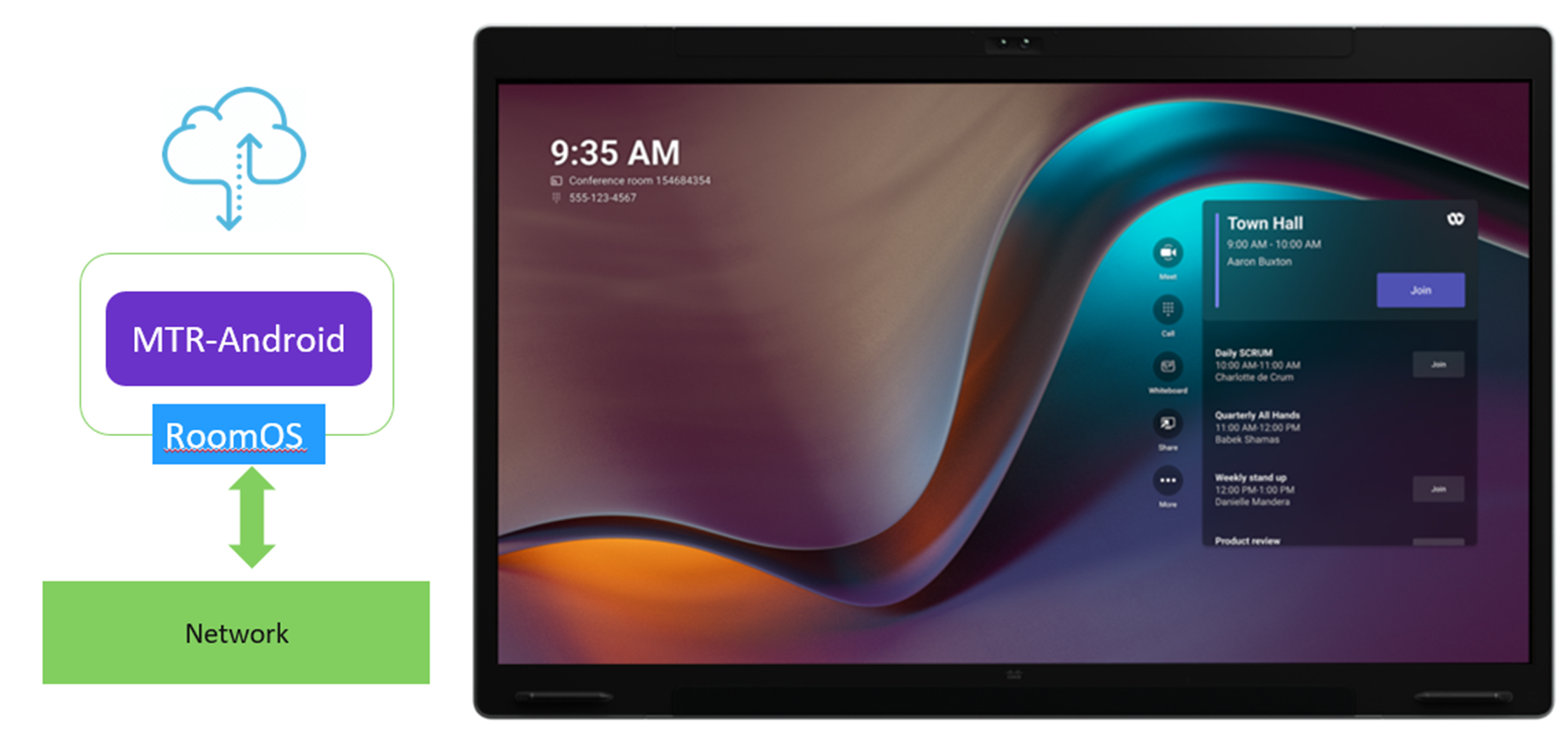
仕組み: Teams専用端末としてCisco Devicesを利用
メリット:
- Teamsのネイティブ機能(一部有償ライセンス必要)が利用でき、端末から会議の主催も可能
- ボタンをタップするだけ(OBTP(One Button To Push))での会議参加も可能
デメリット:
- Room OS(Cisco Devicesの独自OS)の機能は一部使用不可(マクロ機能、Google Meetへの接続など)
- 利用にはMTRライセンスが必要(※25台以上利用する場合は有償のライセンスが必要)
- ビデオデバイスの機種が限定されている
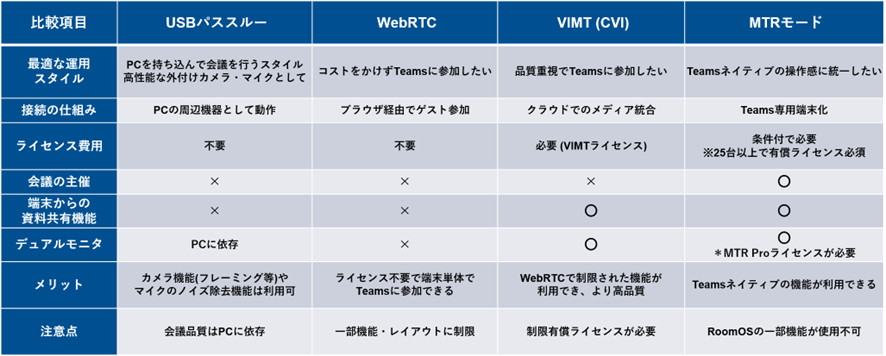
それぞれの接続方式の際をまとめたのが下記の表です。
【ケース別】どの接続方式を選ぶべきか?
各接続方式の特長を踏まえ、具体的な利用シーンに合わせてどの方式を選ぶべきか紹介いたします。
ケースA:コストをかけずに、既存のCisco端末を有効活用したい
▶ 「WebRTC」または「USBパススルー」がおすすめ
メインのWeb会議ツールはCiscoのWebexで、「たまにTeams会議がある」程度の頻度の場合や、追加コストをかけたくない場合は、ライセンス不要なこれらの方式が最適です。
- USBパススルーはクラウドへの登録ライセンスも不要でコストを抑えられる
- ビデオ会議端末の安定性や操作性を生かしつつ、コストを抑えるならWebRTC
ケースB:役員会議室で、最高品質の映像・音声と安定性を確保したい
▶ 「VIMT (CVI)」もしくは「MTRモード」がおすすめ
先述のWebRTC接続では画質やレイアウトに妥協が必要な場合がありますが、VIMTやMTRモードであればそういった機能制限なく、高品質な会議ができます。
- Webexをメインで利用しているが、Temasでも重要な会議をすることがあり「品質」は落とせない場合はVIMTがおすすめ。
- メインで利用しているWeb会議ツールがTeamsであれば、高品質で操作感が統一できるMTRモードがおすすめ。
ケースC:社内標準がTeamsで、会議室の操作体験を統一したい
▶ 「MTRモード」がおすすめ
全社的にMicrosoft 365を利用しており、ユーザーがTeamsのUI(ユーザーインターフェース)に慣れ親しんでいる場合は、MTRモードにすることで同様の操作感でCisco Devicesを利用できます。会議の予約から参加、主催までをTeamsのワークフローで完結させたい「Teamsファースト」な企業に最適です。ただし、25台を超える展開時には有償ライセンスのコストを考慮する必要があります。
ワークスタイルに合った方式を選べる柔軟性
Cisco Devicesの最大の強みは、企業の既存ツールや運用ポリシーに合わせて、接続方法を柔軟に選択できる点にあります。
「コストをかけずにTeamsに参加したい」のか、「会議室単体で高品質なTeams体験を実現したい」のか、あるいは「Teamsの操作感に統一したい」のか。企業によって優先すべきポイントは異なります。
既存のツールや求められる品質、ユーザーの習熟度などに合わせて適切な方式を選ぶことで、管理者と利用者の双方にとってより良い会議室環境を構築できるはずです。本記事で解説した各方式の特性を踏まえ、現状の運用環境にフィットする接続形態をご検討ください。
※本記事の内容は執筆者個人の見解であり、所属する組織の見解を代表するものではありません。
組織・製品等の名称は執筆時点のものです。