この記事では、Webexに搭載された「AI Assistant」が、会議の要点整理・議事録の作成・チャットの確認・文章の添削といった日々の業務をどのように効率化してくれるのかを解説します。
離席時のフォローから決定事項の抽出、リアルタイム字幕、メッセージの校正まで、今すぐ活用できる便利機能をまとめて紹介します。

- ライター:櫻庭 怜央
- 2021年にネットワンシステムズに入社。
WebexやCisco Devicesなど、Cisco社のコラボレーション製品を担当し、製品や機能の評価、検証、案件支援を担当。
目次
はじめに
皆さんの業務の中で「Web会議の内容を振り返るのが大変」「チャットの未読が溜まっていて読むのに時間がかかる」といったお悩みはありませんか?
今回は、Webexに搭載されている「AI Assistant」を使って、毎日の仕事をどのように効率化できるのか、その代表的な機能をピックアップしてご紹介します。
AI Assistantとは
AI Assistantは、生成AIを活用したアシスタント機能です。Webexだけでなく様々なCisco製品に組み込まれています。 Webexでは、「Meetings(会議)」「Messaging(チャット)」「Calling(電話)」の主要3機能すべてに対応しており、会議や通話の要約や、チャットメッセージの書き換えなど、日々のコミュニケーションを幅広くサポートします。今回はその中でもMeetings(会議)とMessaging(チャット)について取り上げます。
Webex Meetings(会議)でのAI Assistant
会議中に重要な内容を聞き逃したり、後から会議での決定事項があやふやになったりすることはありませんか?そんな時にAIがサポートしてくれます。会議でAI Assistantを利用するには、主催者がミーティングウィンドウの下部にある「AI Assistant」ボタンをクリックする必要があります。利用開始されると、会議の参加者全員がAI Assistantを利用できます。

① 会議の「途中経過」や「決定事項」を即座に教えてくれる
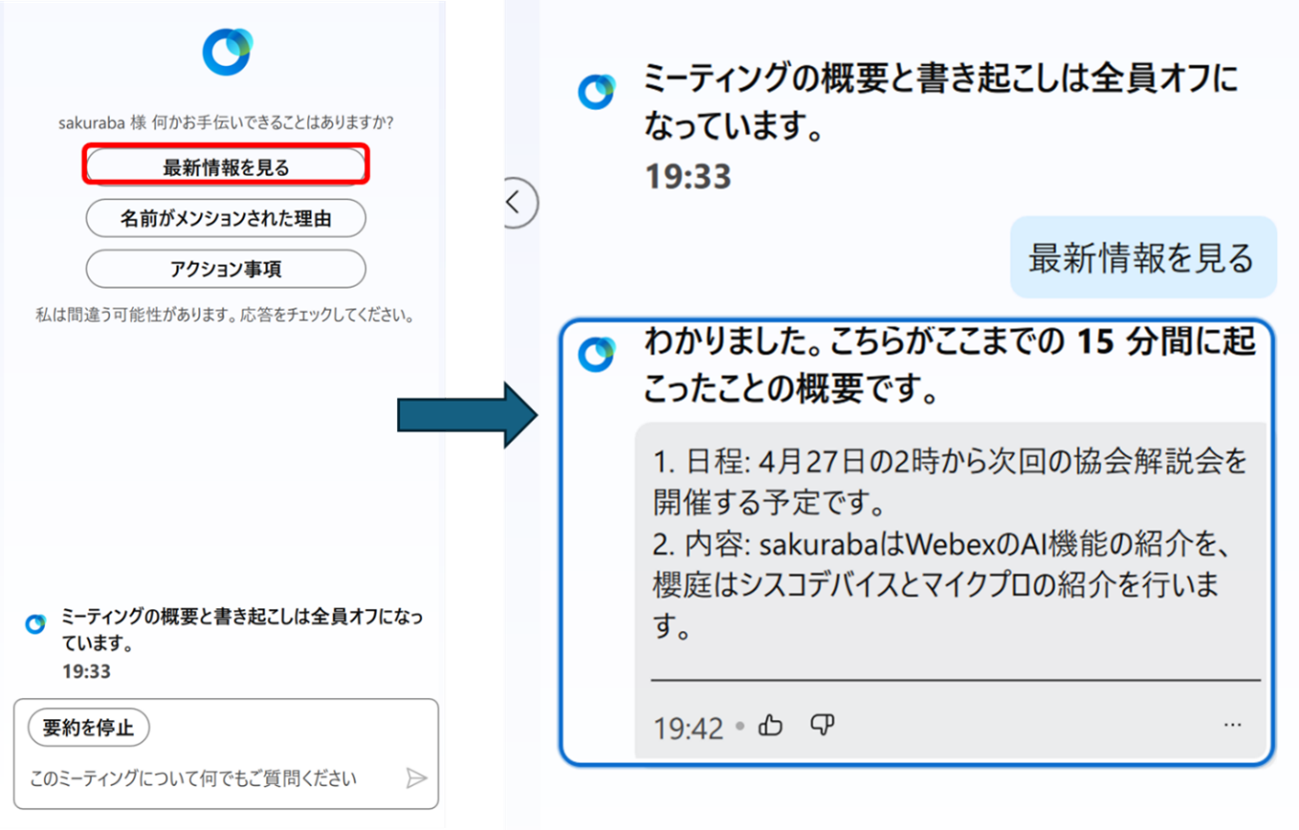
Webexの会議中にAI Assistantパネルを開くと、AIが会話を聞き取り、リアルタイムでサポートしてくれます。AI Assistantのメニューを開くと下記の項目が選択できます。
- 「最新情報を見る」: クリックするだけで、直近の会話内容をAIが要約して表示します。途中参加や離席から戻った際も会議内容を把握できます。
- 「名前がメンションされた理由」: 自分の名前が呼ばれた前後の文脈を教えてくれます。「〇〇さんがあなたに資料作成を依頼していました」のように表示されるため、聞き逃しを防げます。
- 「アクション事項」: 会議内で決まった「誰がいつまでに何をするか」というタスクを自動でリストアップしてくれます。
特に「最新情報を見る」は離席して内容を聞き逃したり、途中で会議参加したりした場合でも会議の大まかな内容を把握でき、非常に便利です。また任意のテキストを入力して質問をすることも可能です。
②会議内容を視覚的に「リアルタイム字幕・翻訳」
「音声が聞き取りづらい」「多言語での会議で内容が理解できない」といった場面でもAIがサポートします。
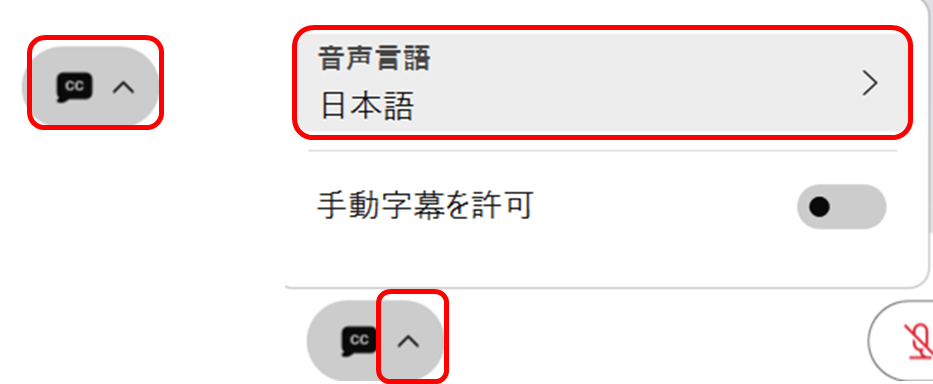
ミーティングウィンドウ左下にある「cc」のマークをクリックして字幕表示をオンにすると、会議中の発言をリアルタイムでAIが文字起こしし、画面下に字幕として表示してくれます。昨年から日本語の字幕表示も無償でできるようになり、今まで以上に活用しやすくなりました。日本語で文字起こしをするには、主催者が音声言語を日本語に、参加者は表示言語を日本語にすることで可能になります。
字幕表示は自由に表示位置、表示行数などを変更でき、字幕表示された内容の履歴も確認することができます。「耳」だけでなく「目」でも情報を追えるため、内容を理解しやすく、議事録作成の補助としても役立ちます。
さらに、この字幕は100以上の言語に自動翻訳することも可能です。※利用には有償ライセンスが必要です。
英語の会議で、相手が話している内容を日本語の字幕で読む、といった使い方ができるため、語学に自信がない方でも安心して会議に参加できます。
③ 会議が終わったら「議事録」ができている(会議後の要約)
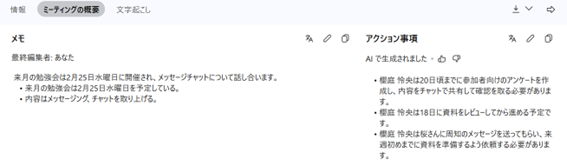
会議が終わった後もAIがサポートしてくれます。会議終了後、数分待つだけで、AIが議論のポイントや決定事項、タスク(アクションアイテム)をまとめた「要約」を自動で生成してくれます。文字起こしされた内容もすべて保存されているので、詳細を確認したい場合も安心です。
もし生成された要約の内容が誤っていたり、内容に不足があったりした場合も後から修正・追記が可能です
また要約内容をほかのユーザーに転送することも可能ですので、例えば会議に参加できなかったユーザーに転送すれば会議内容を共有できます。
また、文字起こしタブには会話の履歴が全て文字起こしされているので、議事録作成の補助にも利用できます。
これまで録画を見返して議事録を作ったり、欠席者に共有メールを書いたりしていた時間をこの機能で大幅に短縮できます。
Webex Messaging(チャット)でのAI Assistant
休み明けや忙しい朝、大量のチャットメッセージを処理するのは一苦労です。また、大切なお客様へのメッセージ作成に悩むこともありますよね。ここでもAIが活躍します。
①未読メッセージをサクッと「要約」
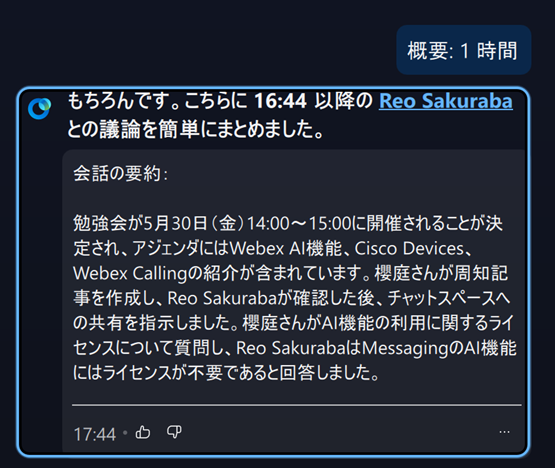
溜まってしまった未読メッセージや、長く続いたスレッド(返信のやり取り)を、ボタン一つで要約できます。「1時間以内の会話」や「未読すべて」などを指定できるので、会話の流れを短時間でつかむのに最適です。
会話の細かいニュアンスまでは拾いきれないこともありますが、「どんな話題が上がっていたか」を把握するには十分な精度です。
また、概要文はコピーが可能で、議事録や自己のまとめ仕様作成などに利用が可能です。操作は右の「…」からコピーを選択します。
②送信前のメッセージを「添削・推敲」
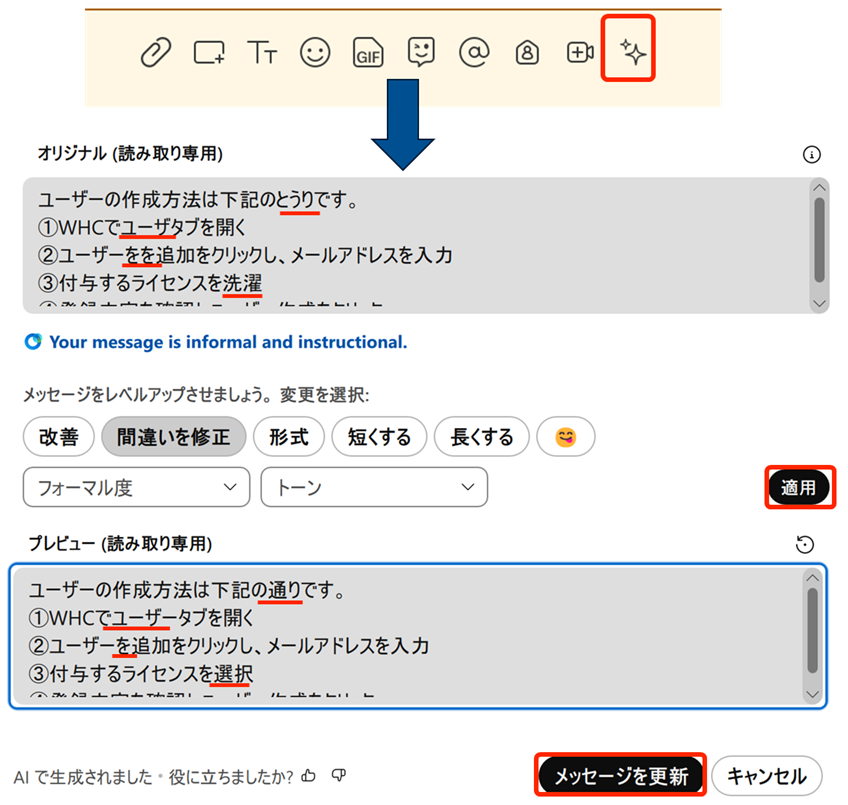
メッセージを入力した後、AIに文章をチェックしてもらうことができます。
- 間違いを修正: 誤字脱字をチェックして直してくれます。
- トーンの変更: 「カジュアル」にしたり、逆に「フォーマル」にしたり、相手に合わせて文章の雰囲気を書き換えてくれます。
- 長さの変更: 長文を短くまとめたり、短い文のボリュームを増やしたりすることが可能です。
- 改善:文章をより分かりやすくブラッシュアップしてくれます。
- 形式:マークダウン方式で重要な単語を太字にしたり、箇条書きスタイルを適用したりして読みやすい文章に変更してくれます。
- 絵文字の追加:内容に応じた絵文字を挿入してくれます。
特に「間違いを修正」機能は優秀です。わざと誤字を含めた文章でテストしても、ほとんどのミスを正しく修正してくれました。うっかりミスを防ぐダブルチェック役として、非常に便利な機能です。
まとめ
WebexのAI機能を活用することで、「記録する」「読み解く」「整える」といった日々の業務のちょっとした手間を減らしてくれます。
- 議事録メモに必死にならず、議論そのものに集中できる
- 大量の未読チャットに時間を取られず、要点だけを即座に把握する
- 文章の誤字脱字や内容を修正して、スムーズに情報を伝える
AIに任せられる部分は任せることで、業務の効率化ができます。もちろん、最終的な確認や修正は人の目で行う必要がありますが、0から作業するよりも労力や時間を削減することができます。
すでにWebexをお使いであればほとんどの機能が追加コストなしで利用できますので、まずは触ってみることをおすすめします。
※本記事の内容は執筆者個人の見解であり、所属する組織の見解を代表するものではありません。
組織・製品等の名称は執筆時点のものです。