2025年6月、Broadcom (VMware) は「 VMware Cloud Foundation 9.0 (VCF 9.0) 」を正式にリリースしました。
「真の統合プライベートクラウド」を実現するプラットフォームとして、VCF 5.x からアーキテクチャや構築・運用方法が大きく変更されています。VCF 9.0 を展開するためのインストーラーとして VCF Installer が新しくリリースされ、従来の VCF バージョンで利用されていた Cloud Builder と比較して、構築の簡素化・柔軟性が大きく向上しています。
今回は、弊社の検証環境で VCF 9.0 を構築した経験に基づき、構築に必要な準備や、実際の構築手順についてご紹介します。

- ライター:山内 諒太
- 2023年にネットワンシステムズに入社。VMware・Dell 製品の担当として、仮想化・クラウドに関するテクノロジーの調査・検証業務に従事。趣味は筋トレ・K-POP。
目次
VCF 9.0 のアーキテクチャ
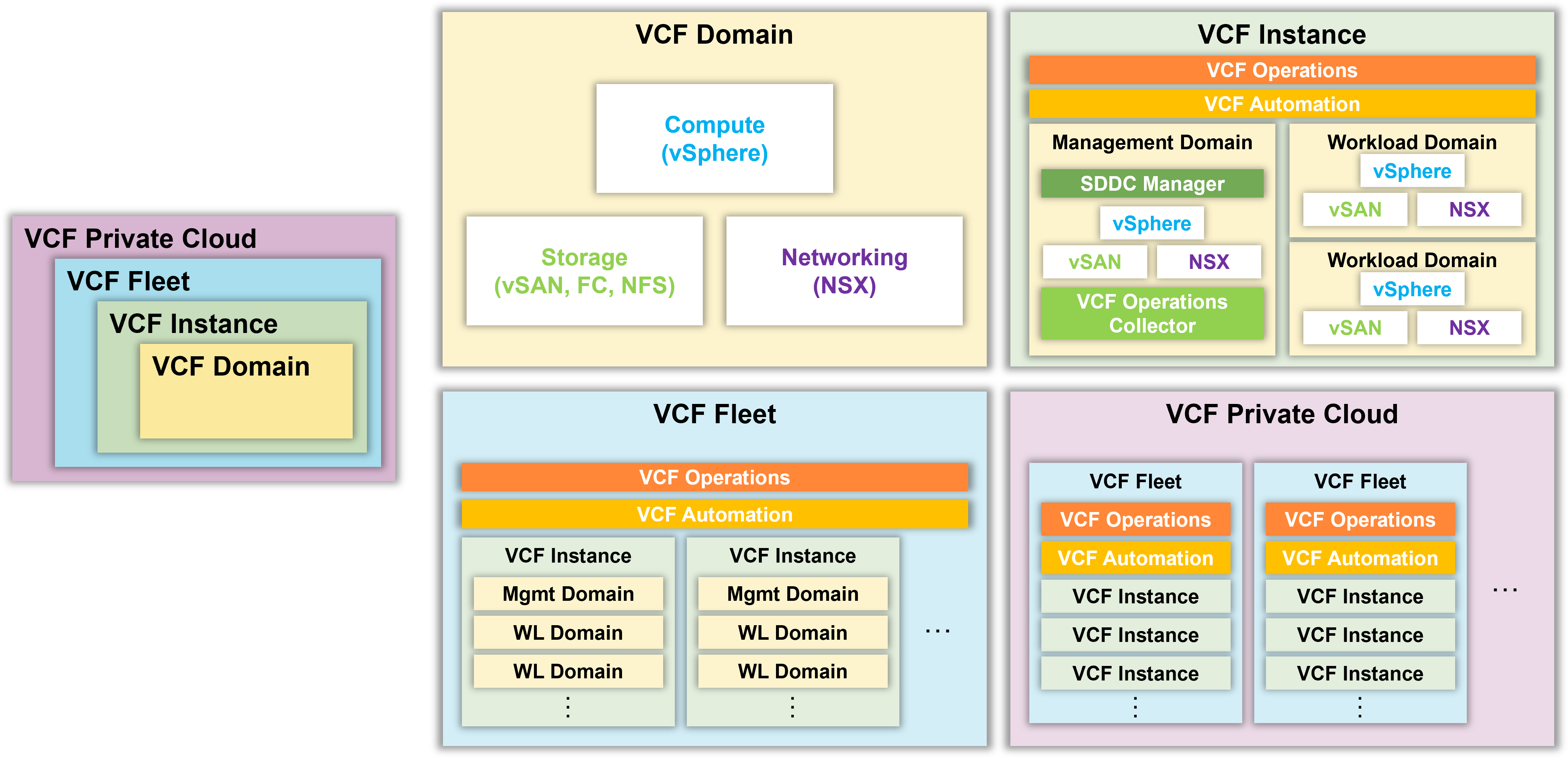
VCF 9.0 のアーキテクチャは、以下のような論理的な階層構造に基づいて設計されています。
VCF ドメイン
VCF ドメインとは、コンピュート (vSphere) 、ネットワーク (NSX)、ストレージ (vSAN、FC、NFS) などのソフトウェア定義コンポーネントで構成された VCF の基本単位です。
VCF ドメインはそれぞれに vCenter インスタンスが展開されます。
VCF ドメインには「マネジメントドメイン(管理ドメイン)」と「ワークロードドメイン」の2種類があります。
「マネジメントドメイン」には SDDC Manager や vCenter、VCF Operations、NSX Manager などの管理アプライアンスが展開され、VCF 全体のライフサイクル管理を担うドメインです。小規模環境ではマネジメントドメイン上でユーザーワークロードを実行することも可能です。ワークロードドメインを展開する場合、対象のワークロードドメインを管理する vCenter や NSX Manager などの管理アプライアンスはマネジメントドメイン上で実行されます。
「ワークロードドメイン」は、ユーザーワークロード実行専用のドメインです。ワークロードドメインごとに専用の vCenter が展開されるため、運用管理やセキュリティ上の分離などの用途でも活用できます。
VCF インスタンス
VCF インスタンスとは、1つのマネジメントドメインと、必要に応じて1つ以上のワークロードドメインで構成される VCF の具体的な導入単位です。
VCF インスタンスごとに SDDC Manager が展開されます。
VCF フリート
VCF フリートは、1つまたは複数の VCF インスタンスと、単一の VCF Operations および VCF Automation で構成され、統合して運用・管理可能な VCF の集合を意味します。
VCF プライベートクラウド
VCF プライベートクラウドとは、複数の VCF フリートをまとめた単位です。
構成図
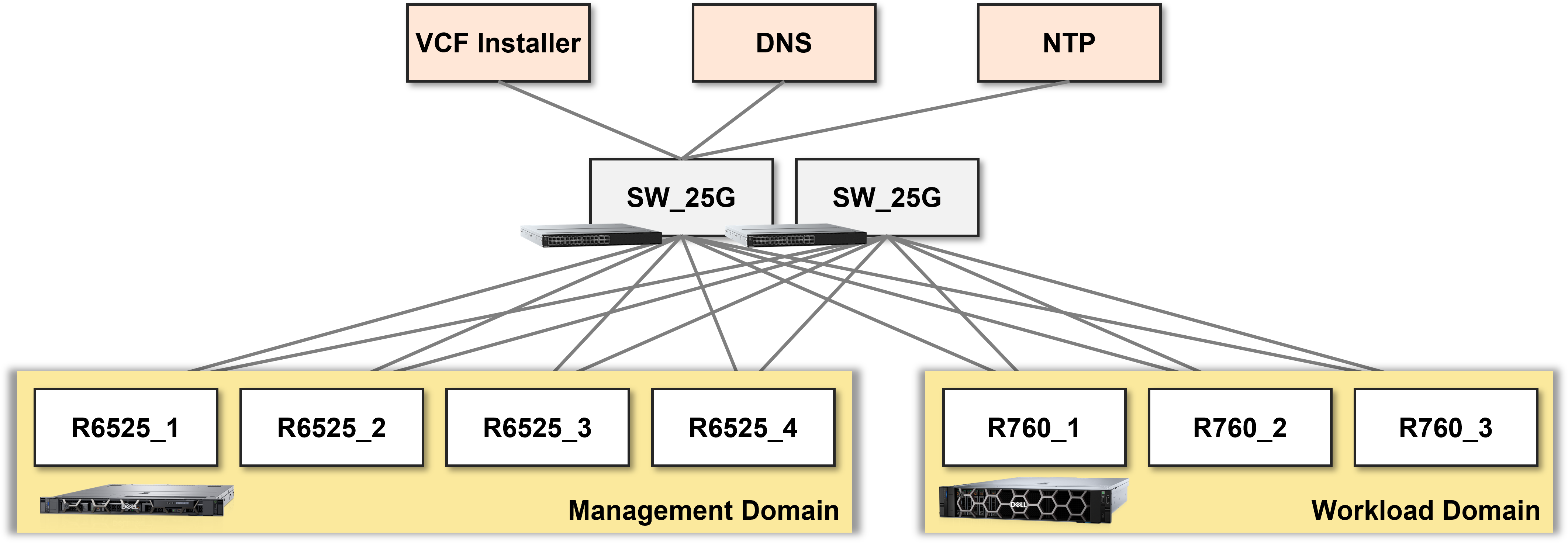
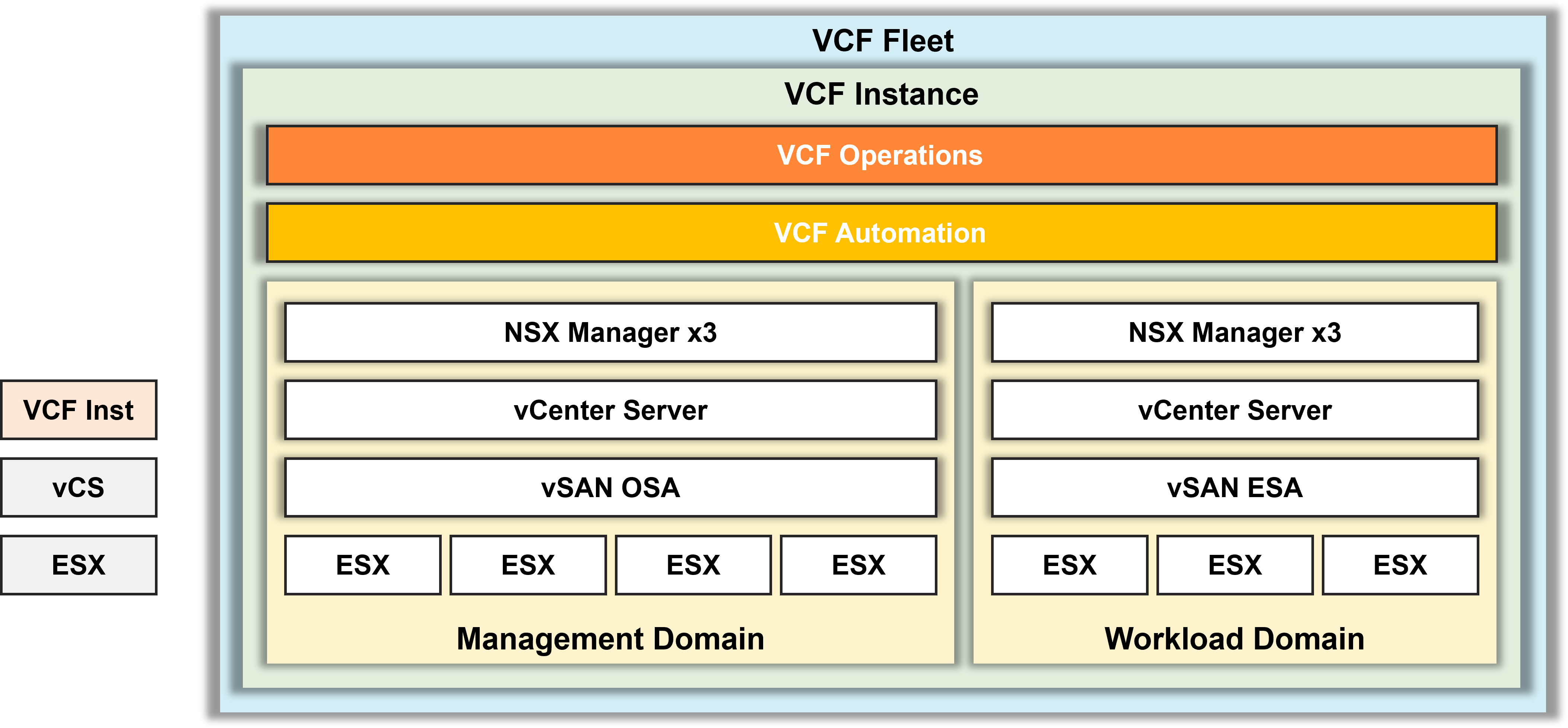
今回の環境は下図のような構成になっています。
合計 7台のホストを用意し、マネジメントドメイン用に4台、ワークロードドメイン用に3台のホストを使用します。すべてのホストは2台のネットワークスイッチに 25Gbps のインターフェースで冗長接続する構成となっています。
物理構成図
論理構成図
事前準備
設計と計画
使用するサーバーの互換性の確認、構築方法の選択、デプロイモデルの選択、使用するVLAN(管理用, vMotion, vSAN など)の準備を行います。
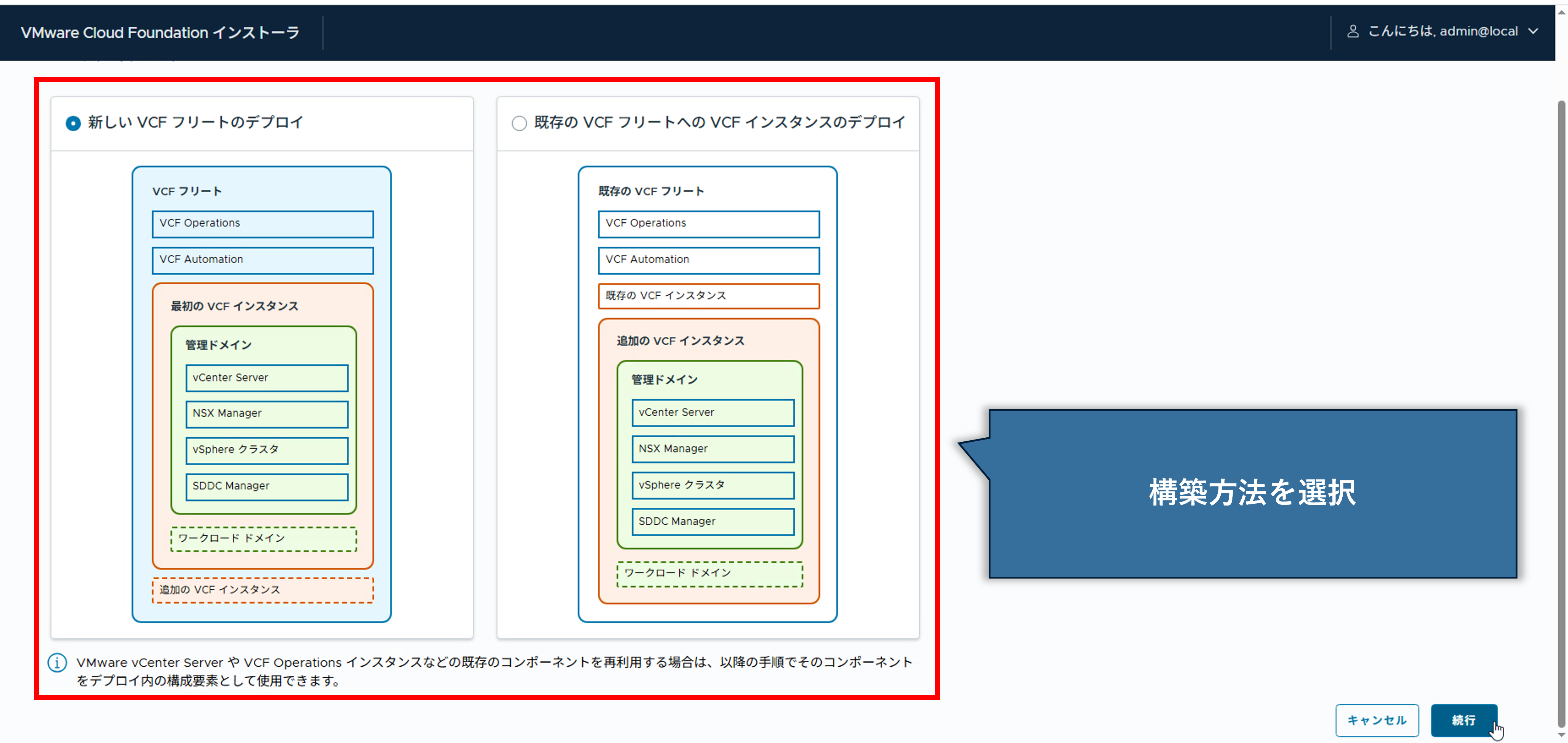
構築方法の選択では、「新規構築」や「既存 vCenter 環境の VCF への統合」など、VCF をどのように展開するかを選択します。
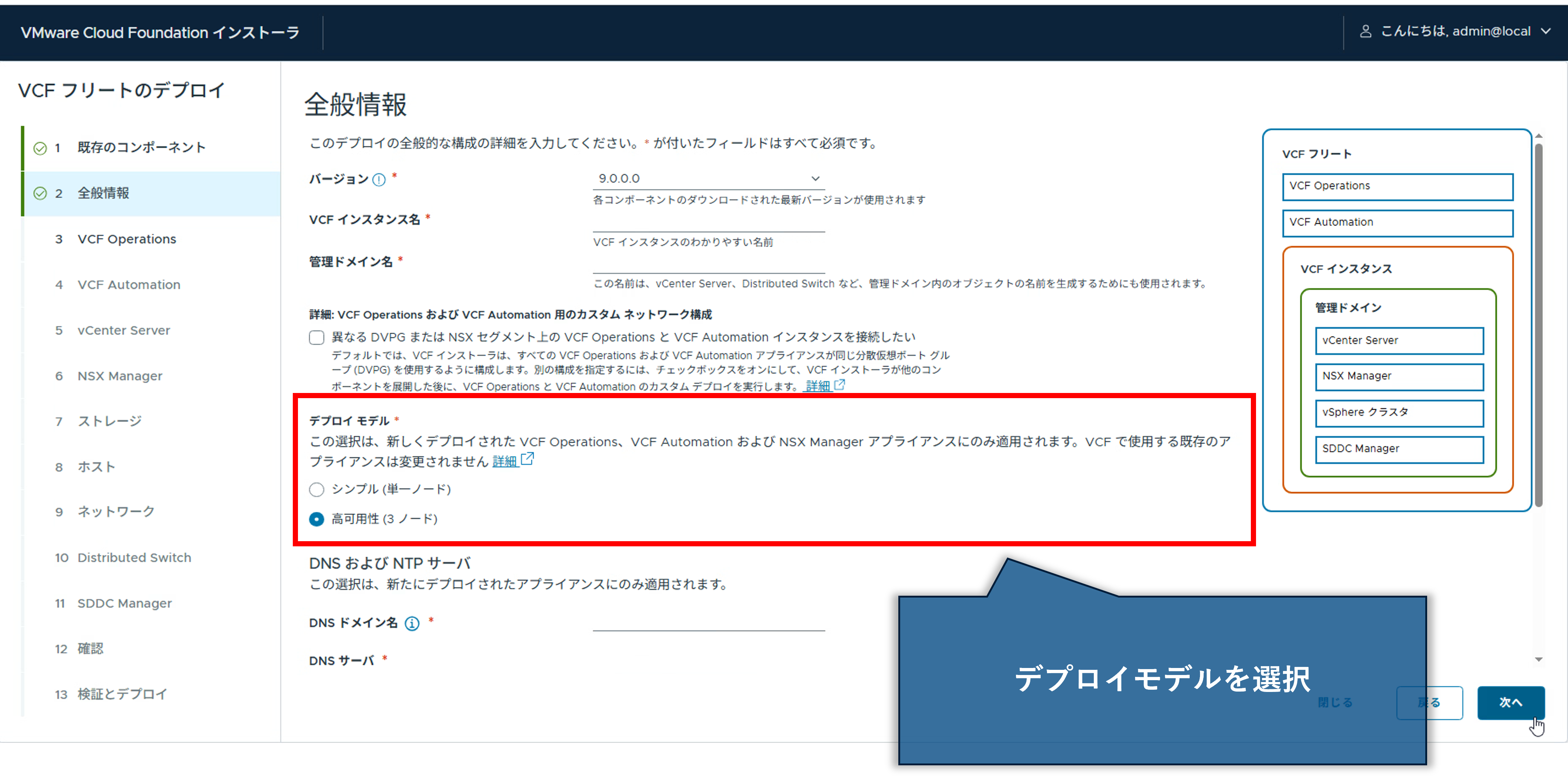
デプロイモデルの選択では、VCF の構成規模や冗長性によって、シンプルモデルまたは HA モデルから選択します。
VCF 構築の全体を支援する VCF Planning and Preparation Workbook、サーバーの互換性の確認に活用できる Broadcom Compatibility Guide、設計に関する Techdocs など、さまざまな支援ツールが用意されています。
公式ドキュメント : プランニングおよび準備
公式ガイド:Broadcom | VMware | Hardware Compatibility Guide
公式ドキュメント : VMware Cloud Foundation 9.0
ESX ホストの準備
サーバーへの ESX インストール、ホスト名、DNS、DHCP、NTP などを設定し、正しいホスト名で ESX ホストの自己署名証明書を再作成します。
公式ドキュメント : VMware Cloud Foundation または vSphere Foundation の ESX ホストの準備
公式ドキュメント : ESX ホストでの自己署名証明書の再生成
VCF 5.x へのアップグレード
既存の VCF 環境から VCF 9.0 へのアップグレードは、VCF 5.x のみサポートされています。既存環境が VCF 4.x 以前の場合、まず VCF 5.x へアップグレードする必要があります。
公式ドキュメント : VMware Cloud Foundation 9.0 への VCF 管理ドメインのアップグレード
VCF フリート構築
VCF フリートの構築では、VCF Operations、VCF Automation といった管理アプライアンスと、1つのマネジメントドメインが構築されます。
VCF Installerとは
VCF 9.0 で新たに登場した VCF 環境を構築・展開するためのインストールツールで、SDDC Manager 仮想アプライアンスと同じイメージが利用され、OVA ファイルとして提供されます。
従来バージョンの Cloud Builder では Excel ベースのパラメータシートに必要事項を入力して展開する方式が必要でした。
一方、VCF Installer では Web UI ベースのデプロイウィザードを利用したパラメータ入力や JSON ファイルを用いたデプロイが可能になるなど、構築の柔軟化、簡易化がなされています。
VCF/VVF (VMware vSphere Foundation) 環境の新規構築に加え、非 VCF/VVFとして構築された既存環境を VCF/VVF 環境へ Import/Converge することも可能です。
① VCF Installer のデプロイ
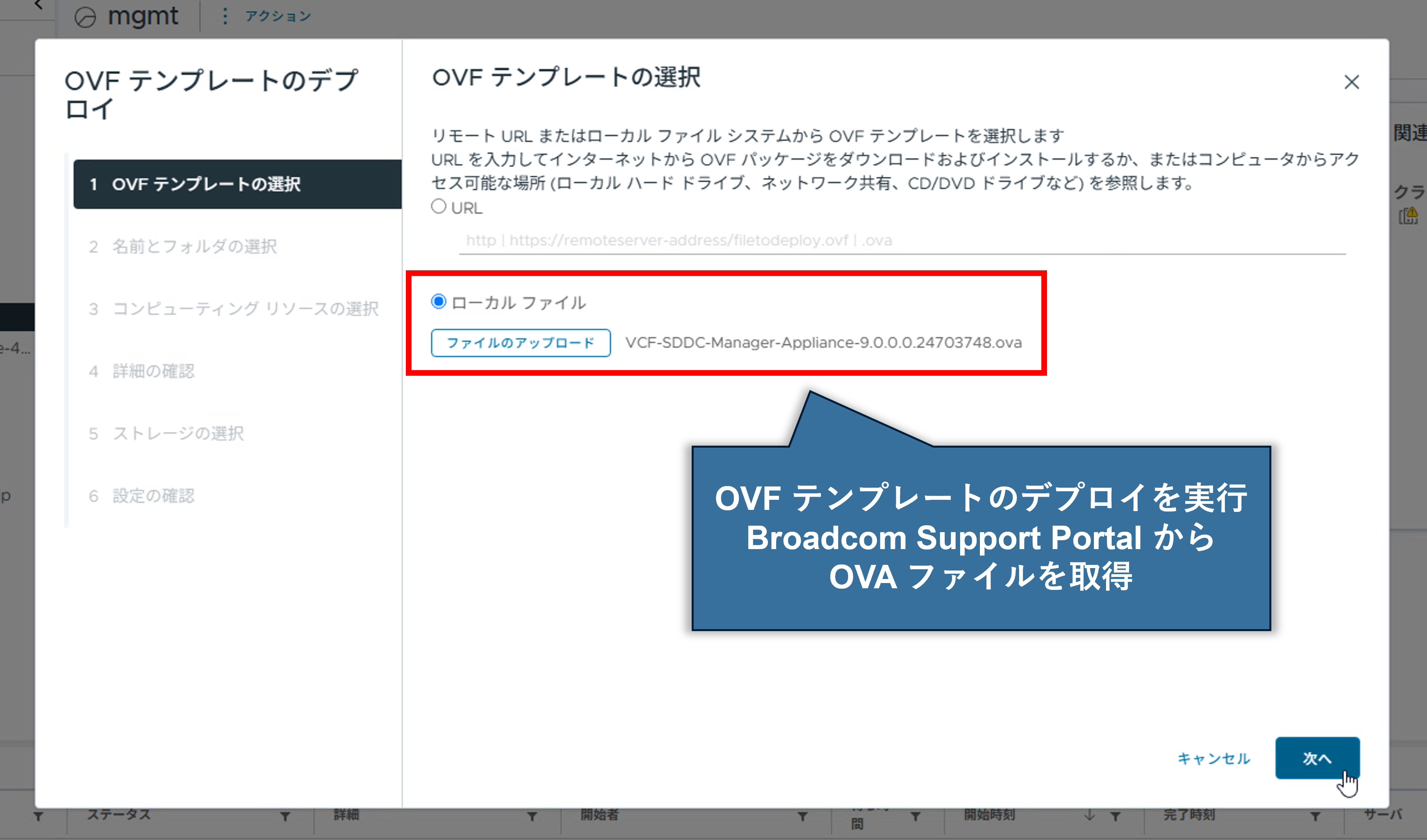
VCF Installer の OVA ファイルを Broadcom Support Portal (BSP) 上からダウンロードし、デプロイします。
VCF Installer は、VCF フリートとして使用する ESX ホスト上、または外部の ESX ホスト上のどちらにもデプロイ可能です。今回は、外部の ESX ホスト上にデプロイしました。
② VCF Installer とソフトウェアデポの接続
VCF/VVF のデプロイに必要な管理アプライアンスのバイナリをダウンロードします。
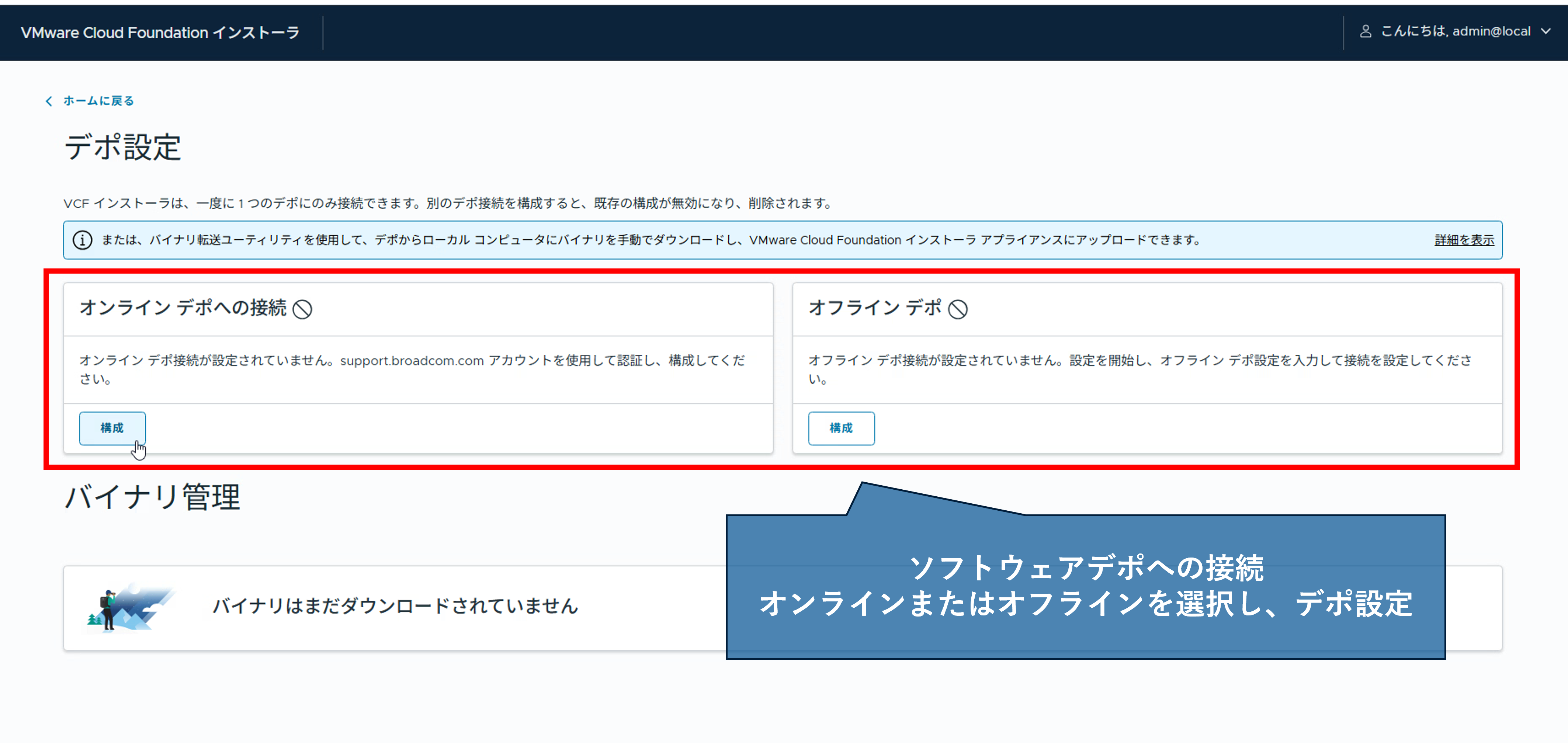
まず、デプロイした VCF Installer に Web ブラウザでアクセスし、バイナリを取得するためにソフトウェアデポを設定します。
今回はオンラインデポへの接続を行います。
- オンラインデポ:BSP 上からバイナリを直接取得する、最も簡単な方法です。
- オフラインデポ:ローカルの Web サーバーなどにバンドルを保存し、そこから取得する方法。大規模環境やエアギャップ環境に適しています。
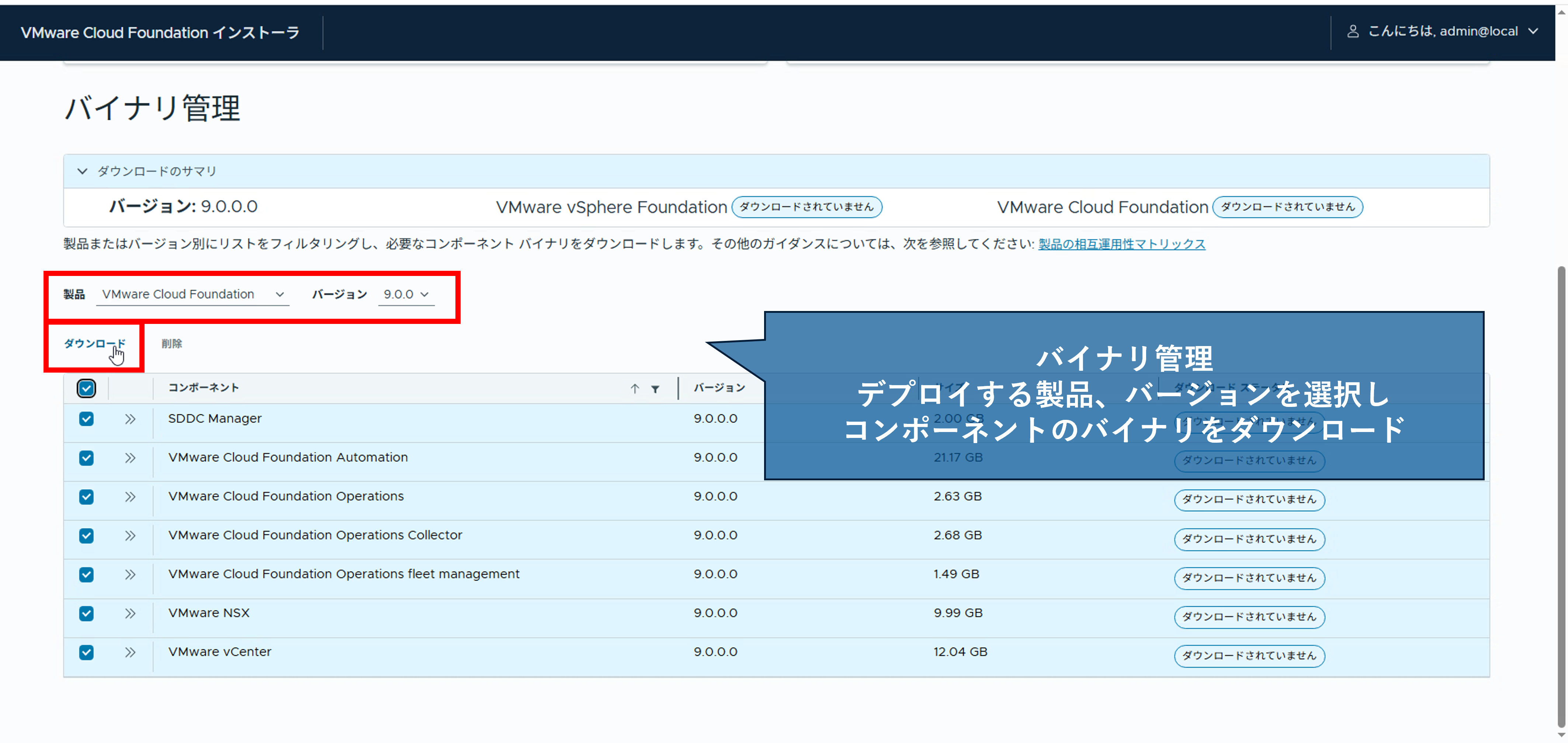
次に、バイナリ管理から VCF/VVF に必要なコンポーネントのバイナリを選択してダウンロードします。
③ VCF フリートのデプロイ
はじめに、デプロイウィザードを使用してデプロイするか、JSON ファイルを使用してデプロイするかを選択します。
本記事ではデプロイウィザードによる手順をご紹介しますが、デプロイに必要な情報をあらかじめ JSON ファイルとして用意しておくことで、ウィザードを利用せずにデプロイすることも可能です。
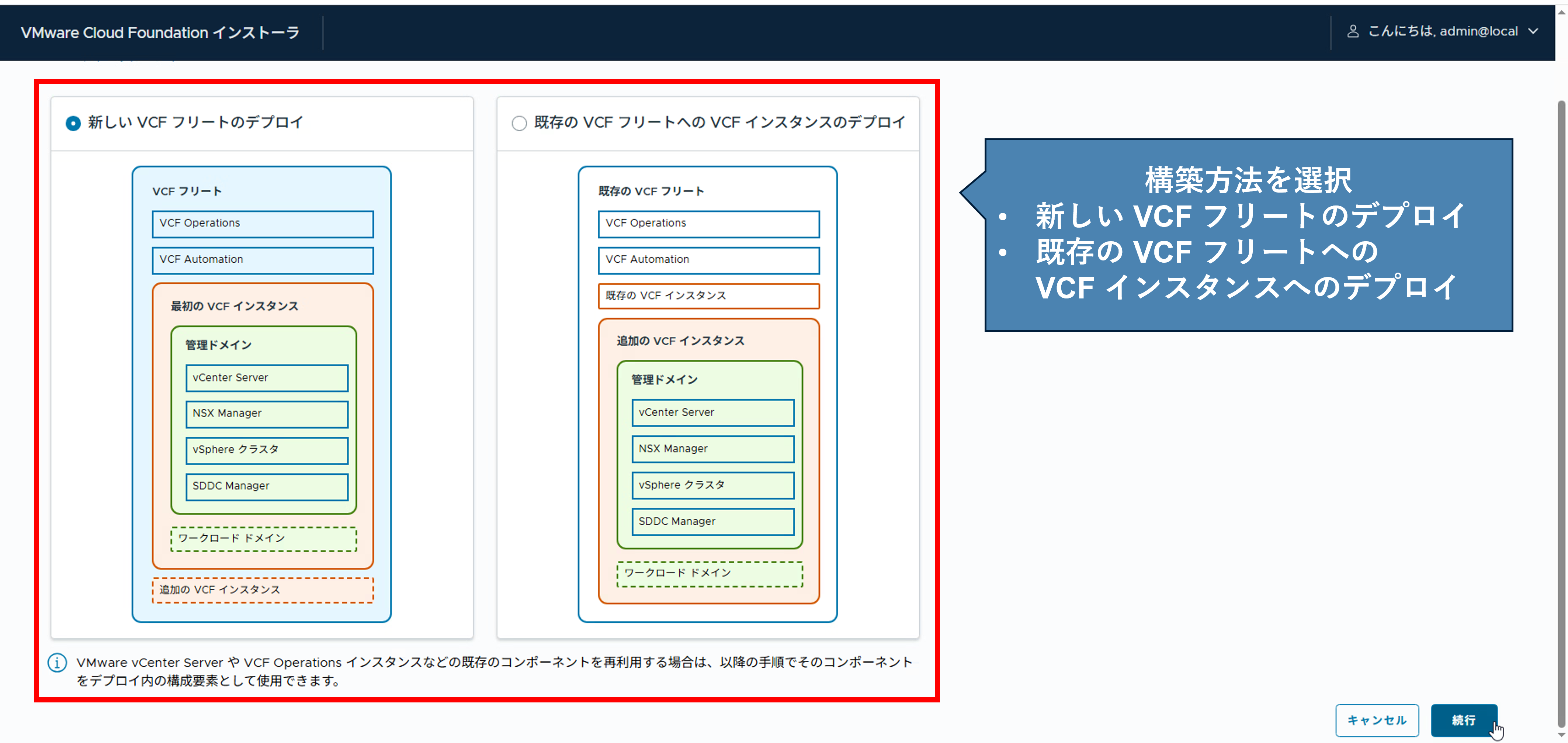
次に、VCF の構築方法を選択します。
今回は、「新しい VCF フリートのデプロイ」を選択します。
ここから、13ステップに渡り、VCF の環境情報の設定などを行います。設定内容としては以下のような項目になります。
- 既存のコンポーネント : 既存の VCF Operations 及び vCenter がある場合に再利用するかを選択
- 全般情報 : 新しい VCF をデプロイする際に、VCF インスタンス名、マネジメントドメイン名、デプロイモデルなどの詳細情報を指定
- VCF Operations : VCF Operations の一部アプライアンス (VCF Operations、VCF Operations Fleet Management、VCF Operations Collector) の詳細情報の指定
- VCF Automation : VCF Automation アプライアンスの FQDN、ユーザー名、パスワードを指定
- vCenter Server : vCenter Server アプライアンスの FQDN、データセンター名、クラスタ名、ドメイン名などを指定
- NSX Manager : NSX Manager アプライアンスのサイズ、FQDN、パスワードなどを指定
- ストレージ : ストレージタイプと、選択したストレージの関連情報を指定(ストレージは、vSAN、VMFS on FC、NFS v3 から選択可能)
- ホスト : マネジメントドメインに追加する ESX ホストを追加、各 ESX ホストの証明書の検証
- ネットワーク : ESX 管理、VM 管理、vMotion、および vSAN ネットワークで利用する VLAN ID、CIDR、MTU、および デフォルトゲートウェイの指定
- Distributed Switch(分散スイッチ) : vSphere Distributed Switch (VDS) 構成を指定、ESX ホストで利用可能な物理 NIC の数に応じて、異なる VDS 構成プロファイルを選択可能
- SDDC Manager : SDDC Manager アプライアンスの詳細情報を指定
- 確認 : VCF フリートの構成を確認。入力した設定情報を JSON フォーマットで確認、およびダウンロード可能
- 検証とデプロイ : デプロイウィザードに入力されたパラメータが検証され、「失敗」が発生した場合は、関連の項目に戻り修正し、再検証が可能。検証ステータスが全て「成功」となるとデプロイが可能。設定情報を JSON フォーマットでダウンロード可能。
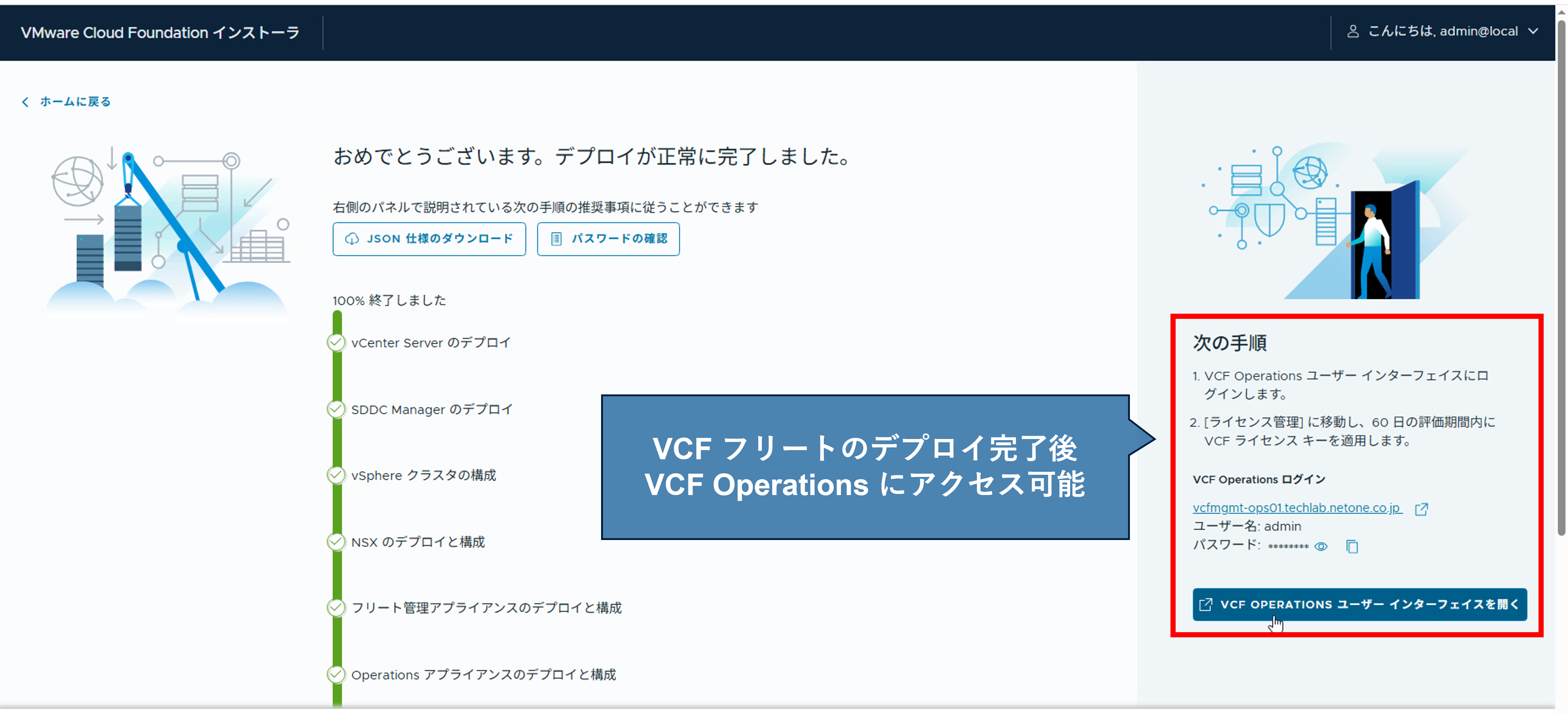
デプロイが完了すると、VCF Operations にアクセスできるようになります。
④ ライセンスの設定
VCF 9.0では新たなライセンス認証方式が採用されており、VCF Operations を VMware が提供する VCF Business Services Console (BSC) に登録してライセンス認証を行います。
VCF Business Services Console では、VCF のライセンス管理、Usage Meter 管理、アクセス管理などが行えます。
ここまででVCF フリートの管理アプライアンスと、マネジメントドメインの構築が完了しました。
公式ドキュメント : VMware Cloud Foundation Business Services console の概要
ワークロードドメイン構築
ワークロードドメインの構築では、VCF インスタンスに追加するワークロードドメインを構築します。
① ホストのコミッション
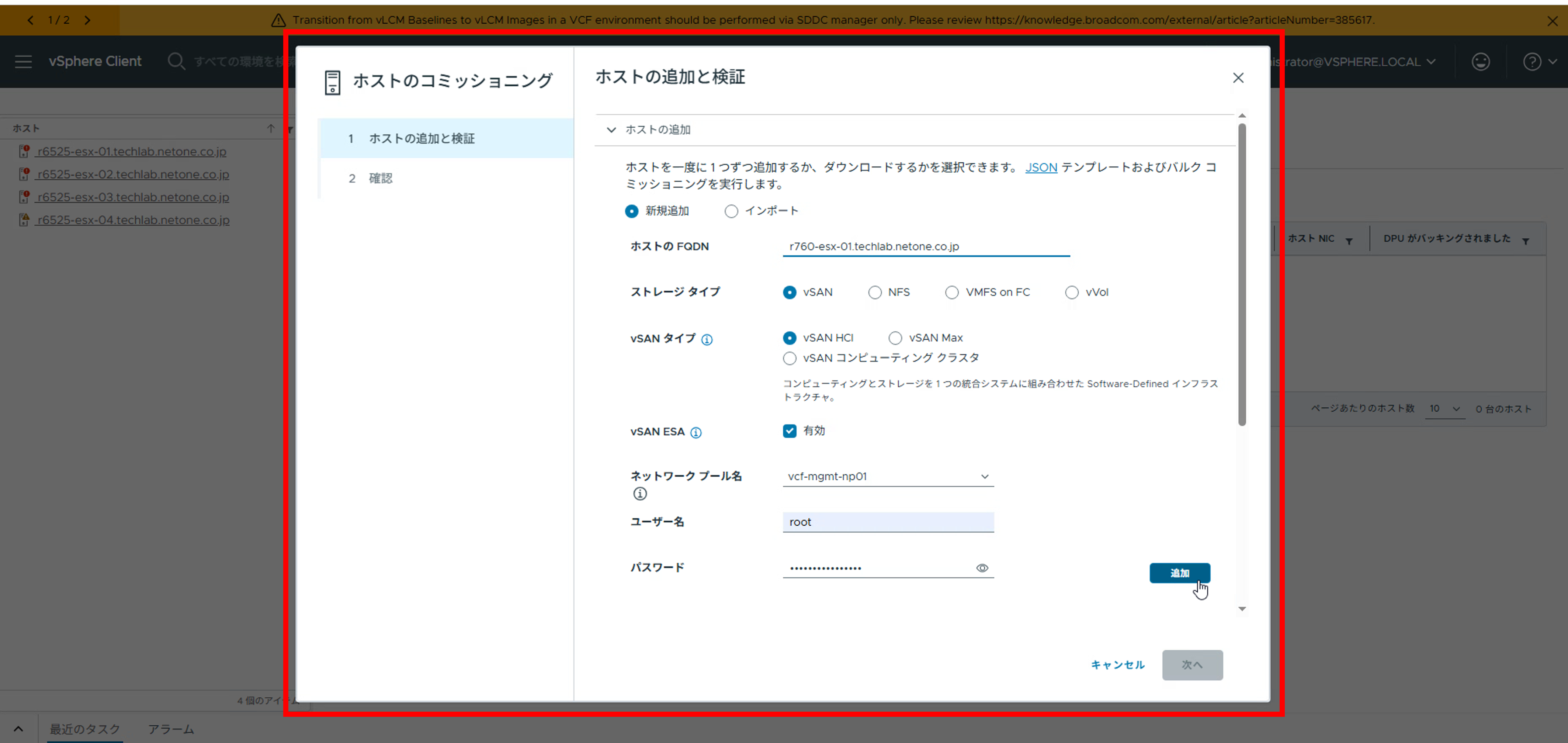
マネジメントドメインの vCenter を利用して、ワークロードドメインで使用する ESX ホストのコミッション(登録)を行い、ESX ホストを VCF の管理対象とします。
公式ドキュメント : ESX ホストのコミッショニング
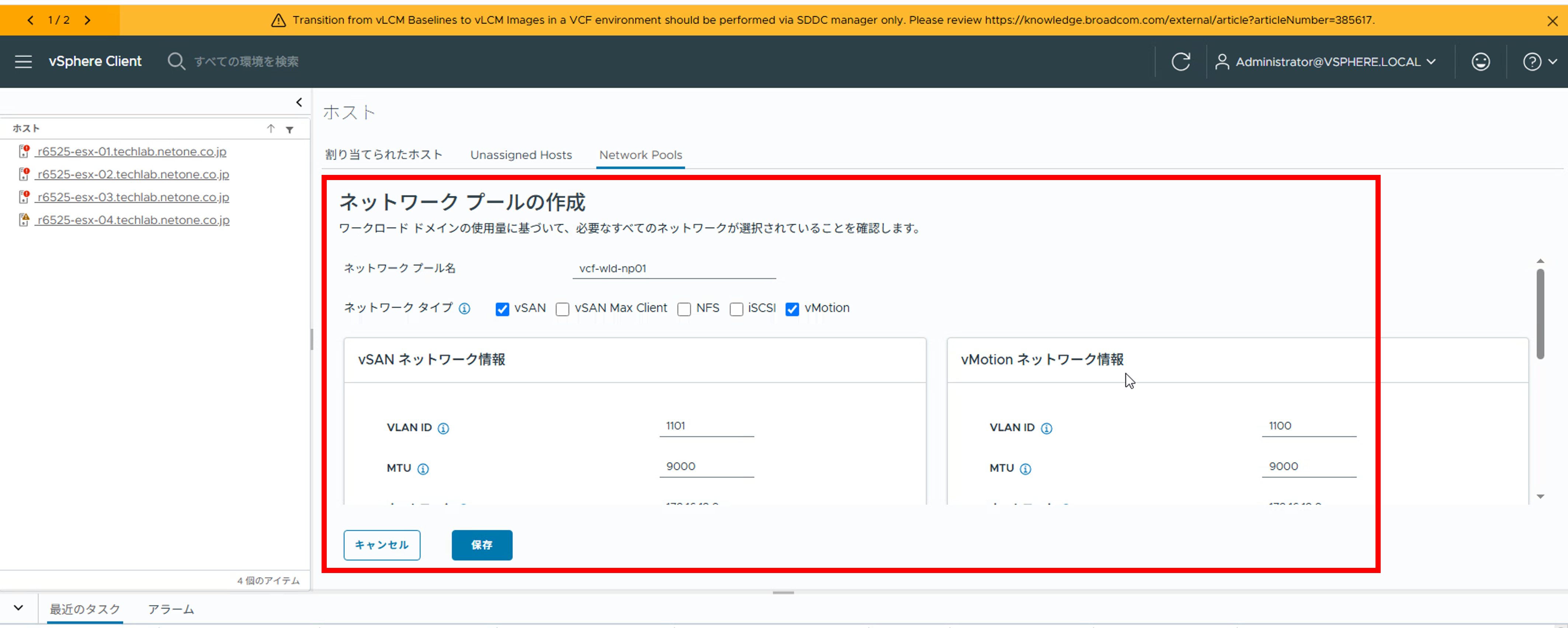
② ネットワークプールの作成
マネジメントドメインの vCenter からワークロードドメインの ESX が使用するネットワーク情報を設定します。VCF フリートのデプロイの際に設定した、マネジメントドメインと同じネットワークを使用する場合は不要です。
公式ドキュメント : ネットワーク プールの作成
③ ワークロードドメインのデプロイ
VCF Operations からワークロードドメインを作成します。
はじめに、前提条件を確認します。
次に、9ステップに渡り、ワークロードドメインの環境情報の設定などを行います。9ステップの内容は以下の通りです。その後、設定内容を確認し、作成します。
- 一般情報 : ワークロードドメイン名、SSO ドメイン名、パスワードなどの詳細情報の指定
- vCenter Server : vCenter Server アプライアンスの FQDN、root パスワードの指定
- クラスタ : クラスタ名、vSphere ゾーン名を指定
- イメージ : 作成するクラスタに割り当てる ESX のバージョンとソフトウェア構成を管理するための vSphere Lifecycle Manager イメージを指定。クラスタが作成されると、インストールされている ESX ホストとは異なるバージョンのベンダーアドオンまたはコンポーネントを持つホストは、イメージに合わせて更新される。
- ネットワーク : NSX Manager のデプロイとアプライアンスのサイズ、NSX アプライアンスの FQDN、仮想 IP などの情報の指定
- ストレージ : ストレージタイプと、選択したストレージの関連情報の入力
- ホストの選択 : ワークロードドメインに追加する ESX ホストの追加
- vSphere Distributed Switch : ワークロードドメインに必要な構成で分散スイッチを構成
- 確認 : ワークロードドメインの構成を確認、設定情報を JSON フォーマットで確認可能
ここまでで、ワークロードドメインの構築が完了しました。
シングルサインオン (SSO) の有効化
VCF 9.0(vCenter 9.0)からは vCenter の拡張リンクモードが廃止され、新たにVCF フリートで利用可能なIdentity Broker を利用した新しいシングルサインオン(Single Sign On : SSO) が導入されました。
SSOを有効化することで、vCenter Server、NSX、VCF Operations、VCF Automation など複数のコンポーネントを統合的に管理できます。
公式ドキュメント : VCF SSO の構成
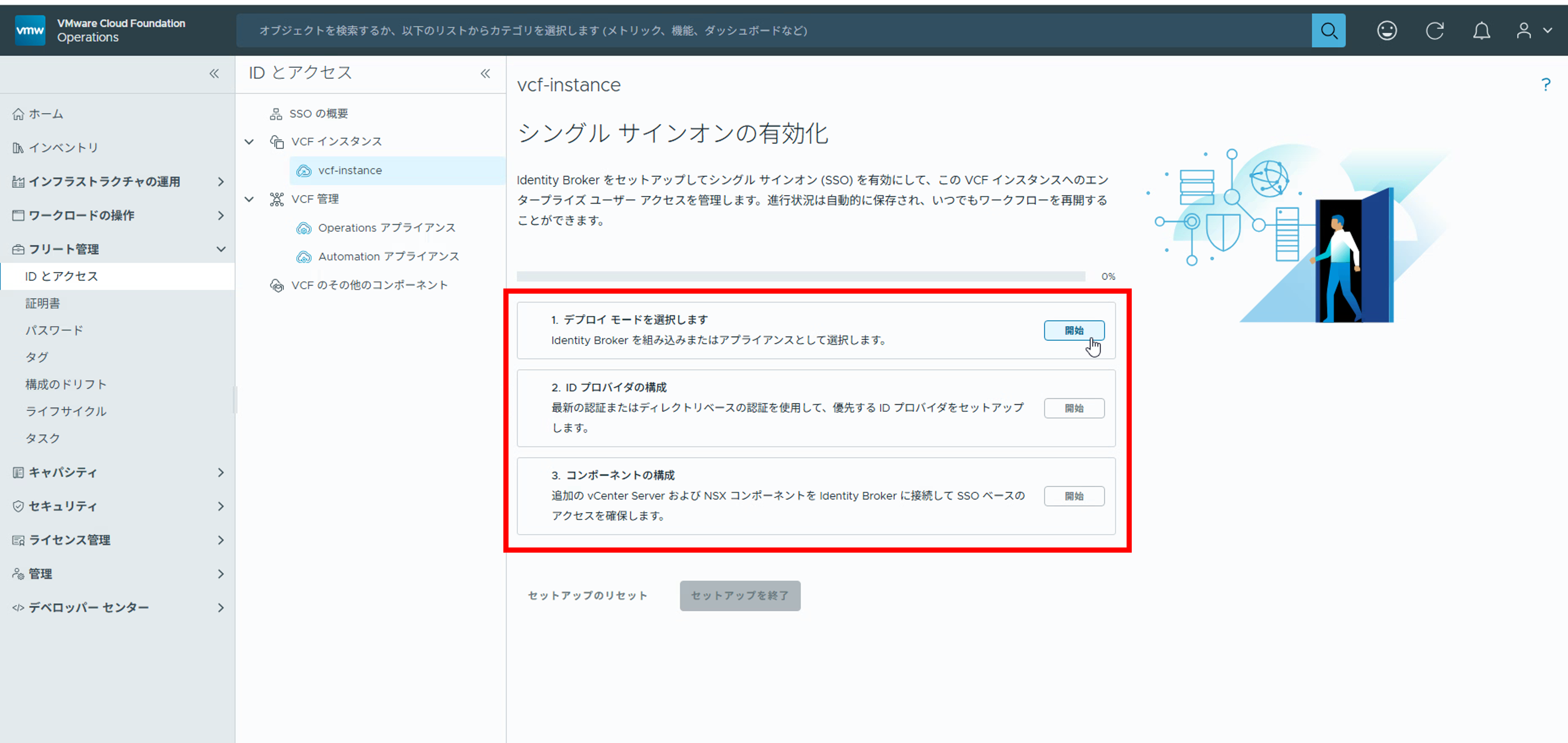
① VCF OperationsでのSSO有効化
VCF Operations から SSO を有効化します。デプロイモードの選択、ID プロバイダの構成、コンポーネントの構成を行います。
今回は、既存の Active Directory による認証を利用するため、デプロイモードとして「Identity Broker(組み込み型)」、ID プロバイダとして「AD/LDAP」を選択して構成しました。
② 各コンポーネントでの SSO ユーザー/グループの権限付与
作成した SSO ユーザー/グループの権限を各コンポーネントに付与し、SSO によるログインができるように設定します。
各コンポーネントにログインし、SSO ユーザー/グループにロールを割り当て、権限を追加します。
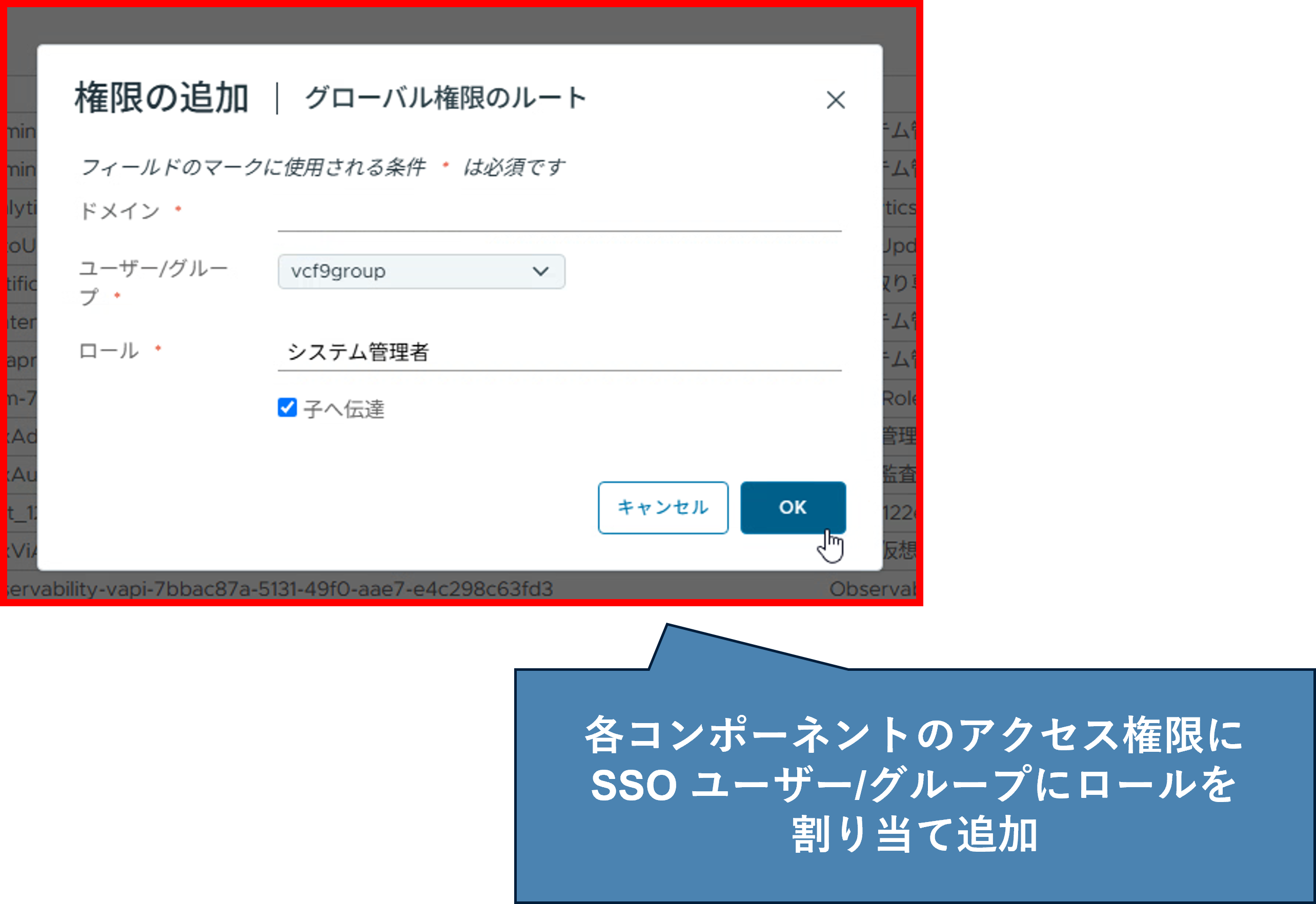
これにより、ログインページで「 VCF SSO 」を選択し、SSO ユーザーとパスワード情報を使用してログインできるようになります。
以上で、VCF のマネジメントドメイン、ワークロードドメインの構成が完了し、Active Directory 上のユーザーを利用して VCF 環境の管理が可能になりました。
最後に
今回は、VMware Cloud Foundation 9.0 の構築手順について、ご紹介させていただきました。実際に構築を行ってみて、VCF 5.x までと比較して構築にかかるコストが大きく削減されたと感じました。一度構築情報を JSON ファイルとしてエクスポートすることで、次回以降の構築作業はさらに簡素化でき、また高度なアプライアンス構成も可能となります。
ネットワンシステムズでは今後も新たな機能をいち早くキャッチアップ・検証し、皆さまに価値のある情報を提供していきます。VMware Cloud Foundation やその他 VMware 製品をご検討の際は、ぜひネットワンシステムズまでお問い合わせください。
※本記事の内容は執筆者個人の見解であり、所属する組織の見解を代表するものではありません。