Catalyst Centerの基本機能(Inventory/EoX Status/Compliance)を紹介します。

- ライター:新谷 裕太
- 2019年新卒入社後、Cisco Systems社製エンタープライズ向けスイッチであるCatalystを主として可視化商材のFlowmonなどの検証・評価に従事。
現在はCisco Catalyst Centerの製品担当やプログラミングによる社内業務の効率化・自動化などもおこなっている。
目次
はじめに
Cisco Catalyst Center には多岐にわたる機能が実装されており、昨今では新たに搭載された機能が注目される機会も増えています。
一方で、「何ができる製品なのか」「どこに本質的な価値があるのか」が明確に把握されておらず、十分に利活用されていないケースも見受けられます。
そこで本記事では、ここから数回にわたり、Catalyst Centerの基本機能をあらためて連載形式で紹介していきます。
初回となる本記事では原点に立ち返り、Inventoryによるアセット管理とComplianceによる設定管理を取り上げ、それぞれをどのように実現し、何ができるようになるのかを具体的に紹介します。
インベントリ管理
近年、ネットワークは高度化・分散化が進み、管理対象となる機器は増加の一途をたどっています。一方で、資産情報の管理や棚卸しをExcelや個別管理に頼っているケースも少なくありません。
その結果、機器の設置場所や型番、ソフトウェアバージョンの確認に時間を要したり、最新の情報が反映されていないまま運用が継続されたりする場面も見受けられます。
特に、拠点数が多い環境では情報の更新漏れや管理負荷の増大が課題となることもあります。
Catalyst CenterのInventory機能では、ネットワーク機器の情報を一元的に収集・管理することが可能です。
IPアドレスのレンジやCDP/LLDPで検出されたデバイスは自動的にInventoryへ登録され、ホスト名、管理IPアドレス(疎通確認に利用しているIPアドレス)、Reachability(疎通性)、設置サイト情報、ソフトウェアバージョン、uptime、シリアル番号などをGUI上から一覧で確認できます。
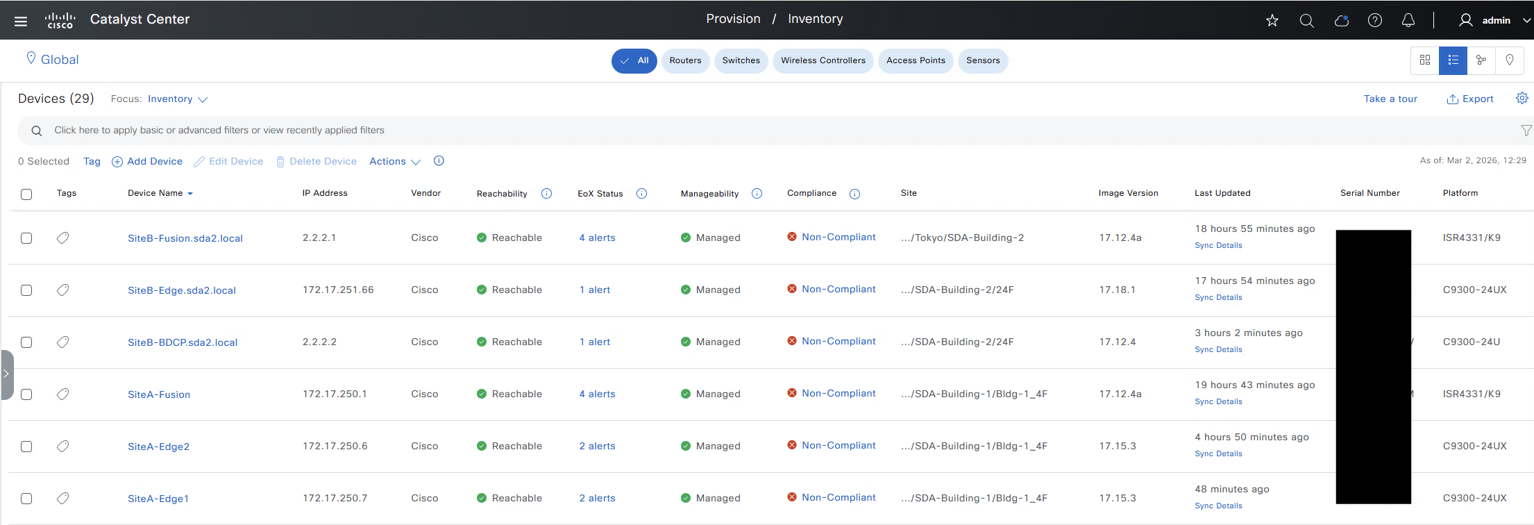
このように、GUI上からデバイス情報を横断的に確認できることがInventory機能の特長です。
Catalyst Centerでは、管理対象デバイスに対してSNMPやCLI(SSH)などのプロトコルを用いてこれらの情報を収集します。
初期登録時にCatalyst Centerに認証情報を保存・設定することで、定期的にデバイス情報を取得し、Inventoryへ反映します。
取得対象には、ハードウェア情報、ソフトウェアバージョン、インターフェース情報、モジュール構成などが含まれ、状態変化があった場合には自動的に更新されます。
これにより、手作業による情報収集や台帳更新に依存しない運用が可能となります。
今後、連載で紹介する様々な機能はInventoryに登録された機器に関して利用できるものとなります。
そのため、Catalyst Centerにおけるもっとも基本的な機能であり同時にもっとも利用する機能といえます。
次にインベントリ機能に付随する特徴的な点として、個人的にご紹介したい機能が2点あります。
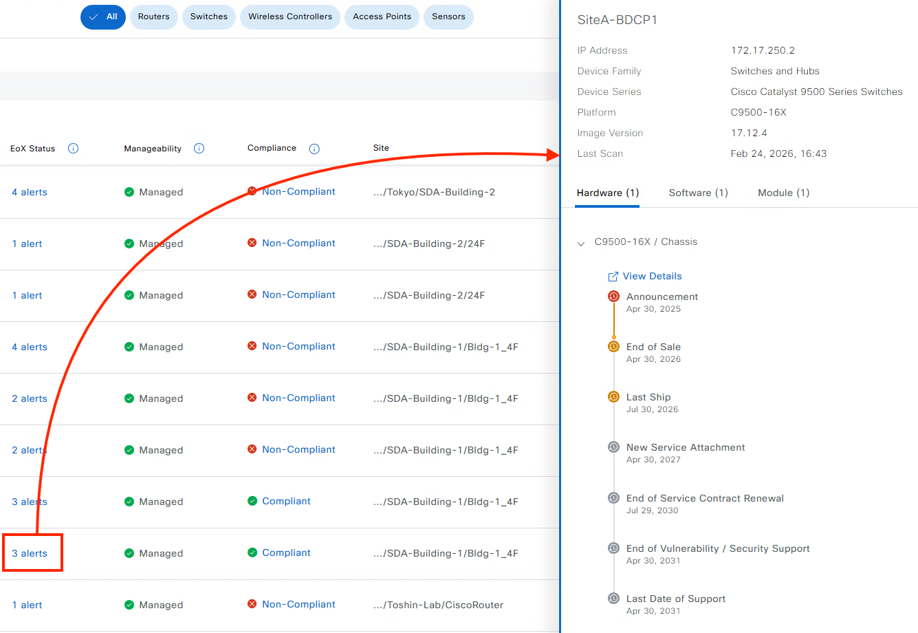
1点目がEoX Statusという項目で各デバイスのハードウェア型番、ソフトウェアバージョン、搭載モジュールといった分類でそれぞれのEnd of SaleやLast Date of Supportの確認ができる機能となっています。
以下の画像では例として、C9500-16Xのハードウェアに関してのEoXが確認でき、Apr 30, 2031にLast Date of Supportを迎えることがすぐに確認できます。
あって当たり前の機能のようにも思いますが非常に見やすく、重宝する機能の一つと考えています。
インベントリ管理しているデバイスに関しては、本機能は追加設定がなくとも利用できるものとなっています。
2点目は、Complianceです。
「コンプライアンス」という言葉からライセンス管理を想起される場合もありますが、ここでのComplianceはそれとは異なります。主にサイトごとに定義した設定が適切に反映されているかどうかを確認する機能です。
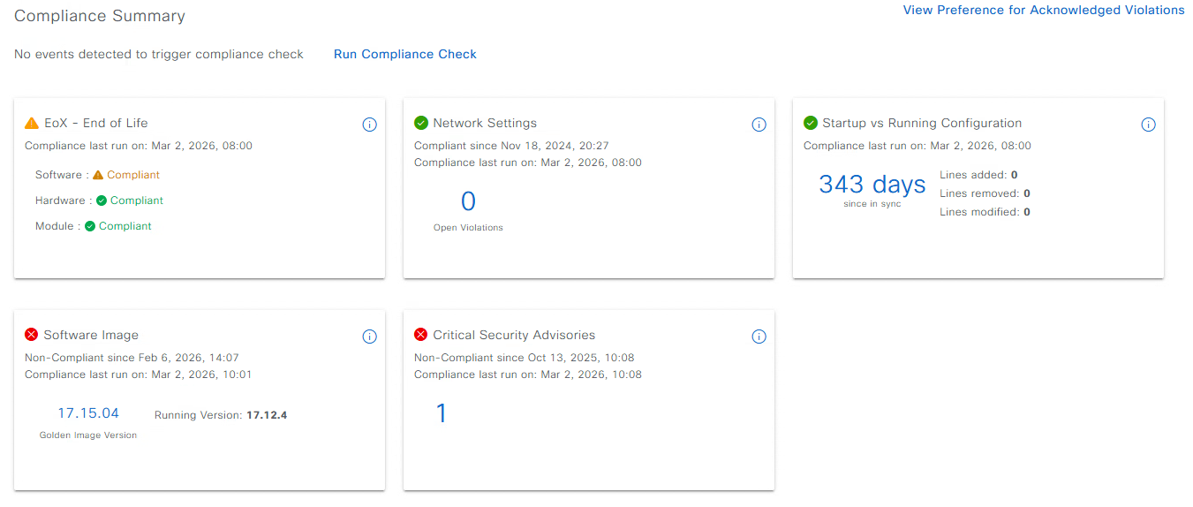
以下のように、下記5項目を総合的に評価し、Compliant/Non-Compliantを判定して表示します。
- 先述したEoX Statusが出ていないかどうか
- 適用されたコンフィグがサイトのネットワーク設定と一致しているかどうか
- コンフィグが保存されているかどうか
- ソフトウェアバージョンがサイトのゴールデンイメージ(SWIMでの定義)と一致しているかどうか
- CriticalなSecurity Advisoriesが出ていないかどうか
下の画像はあるデバイスのComplianceの確認画面ですがソフトウェアバージョンのEoXが出ていることとサイトで定義したゴールデンイメージが稼働していないこと、CriticalなSAが1件出ていることがすぐにわかるかと思います。
これにより、「今はこの建物/フロアのネットワークデバイスは最新版で全部稼働しているんだっけ?」「脆弱性があるようなものは導入されてない?」というような確認にも個別にアクセスして確認せずともすぐに情報収集ができる点は大きなメリットと考えられます。
これらの機能を並行して活用することで、単なる資産管理にとどまらず、個別に状態を確認することなく、全体の状況をまとめて把握することが可能となります。
また、Catalyst CenterではThird Partyデバイスも一部サポートしています。
RFC1213準拠のMIB-Ⅱデータを取得可能な機器であれば、詳細は以下、公開情報に記載されていますが、資産管理レベルの情報についてはCiscoデバイスと同様に一元管理することが可能です。
FAQ - Catalyst Center Third Party Device Visibility - Cisco Community
まとめ
本記事ではCatalyst Center(旧DNA Center)についての基本的なアセット管理の機能メリットや付随する機能について紹介しました。
バージョン3.1.5からは新たに発売されたSmart Switch(C9350, C9610)についても対応が予定されています。
クラウド型の Meraki Dashboard と並行しつつ、オンプレミス型の Catalyst Center も引き続き活用されていくと考えられます。
多数の機能を備えていますが、まずは基本機能を活用し、ネットワーク管理の効率化や運用負荷の軽減につなげてみてはいかがでしょうか。
次回以降は、本記事で紹介した機能をすでに利用されている方向けに、より詳細なデバイス情報の確認方法やソフトウェア管理、可視化機能などにフォーカスし、さらなる活用方法を順次紹介予定です。
本記事の内容にご興味をお持ちのお客様は、ぜひお気軽に弊社担当までお問い合わせください。
※本記事の内容は執筆者個人の見解であり、所属する組織の見解を代表するものではありません。